办公仔天地(27):实战WPS飓风(四)
软件世界
办公仔的话:俺最近收到很多读者的来信,抱怨Office软件太庞大,要想精通它似乎遥不可及。其实大家大可不必如此悲观,学习Office就是要从一点一滴做起,精通实际上是一个积累的过程。
正如这次欧洲杯的希腊队一样,从第一场比赛就开始勤勤恳恳地在场上拼杀,每场比赛都是一个积累,直到获得最后的胜利。所以大家就可以同俺一起,将办公之家的每篇文章、每个知识点作为自己的积累,一步一步做到精通Office软件。好,话就不多说了,看看今天我们将在“办公仔天地”中学些什么?
本期是“实战WPS飓风”系列的最后一期,将为读者朋友介绍如何在WPS飓风版中制作和演示文稿。
同微软PowerPoint相比,WPS飓风更加强调了操作的简便性,基本上都属于傻瓜化操作,也许从功能上来说并不比微软PPT出色,但是上手度方面绝对适合中低端用户。
对于制作演示文稿,“飓风演示制作”提供了19类内置“样式”,并都以向导的形式引导我们轻松完成文稿的框架制作。下面就让我们来看看如何利用WPS飓风的向导式傻瓜化操作制作一个简单的演示文档。
演示文档制作四大步
Step1:启动WPS飓风“演示制作”,系统自动启动“自动文件助理”(图1),在这里你可以选择是打开一个空白文档,还是选择WPS飓风自带样式,或者直接打开已有文档。对于初级用户来说,直接选中“采用样式”类型更为适合,然后在下面选择一种合适的“样式”(如“IT策略”)。
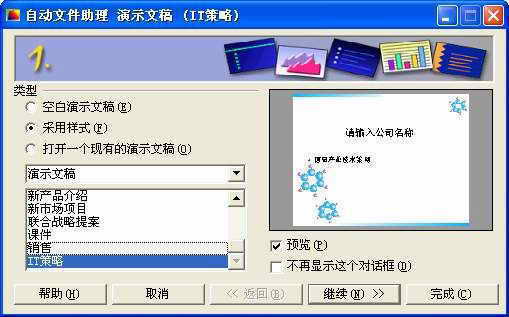
如果你觉得内置“样式”不适合你,而想为你的文稿选择一种合适的背景,请按“演示文稿”右侧的下拉按钮,在随后出现的下拉列表中,选择“演示文稿背景”,然后按向导操作即可。
小贴士:如果想直接启动“飓风演示制作”,而不想显示这个“自动文件助理”,请在上述对话框中选中“不再显示这个对话框”选项。
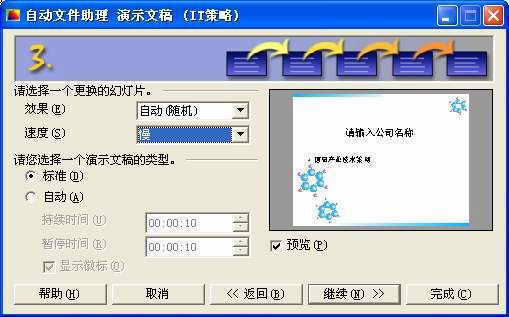
Step2:两次单击“继续”按钮(在第2步仍然需要做一些设置),进入“自动文件助理”之3(图2),在这里,用户可以设置“更换幻灯片”的“效果”和“速度”,以及“演示文稿类型”(标准或自动)。应该说在这点上同微软PPT相比,WPS飓风的人性化操作做得不错。
Step3:单击“继续”按钮,接下来就是设置用户姓名、公司名称、演示文档的主题以及别的一些构想。最后按下“完成”按钮,统一、规范的演示文稿页面框架制作完成,到这个时候,演示文档制作的完整界面才出现在用户面前,在这里你就可以对刚刚生成的这个简单演示文档进行细节化的操作了。那个悬浮在文档前面的工具栏,就可以进行许多细微的操作(图3)。
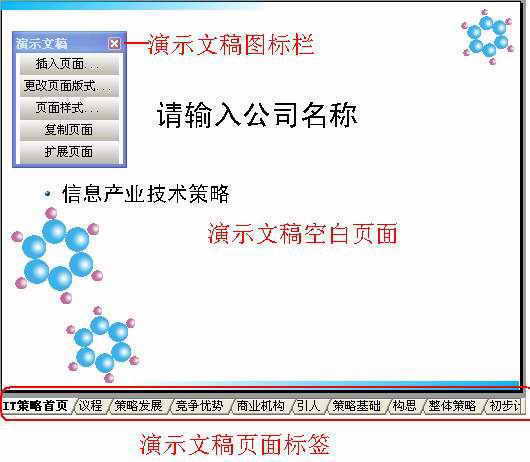
Step4:利用“演示文稿”图标工具栏相应按钮完成幻灯片的添加、复制、扩展(对于多主题有效),同时将字符、图片、声音、视频等插入到其中,完成页面内容的添加和制作。至此,一个完整的演示文档就基本上OK了,你就可以点击“幻灯片放映”直接欣赏自己的作品了。
同PPT不同的多页面显示
看看界面是不是觉得有点不对头?是的,WPS飓风的演示文档每个页面不会自动出现在左面,这一点同PPT有所不同,怎样才能看到演示文档的每个页面呢?在右面有大纲视图等显示方式,你需要选择这些不同的视图方式才能看到每个页面,进行具体操作。
当然也可以分别点击下端的演示文稿标签页名称(如“IT策略首页”),切换到相应的页面下。
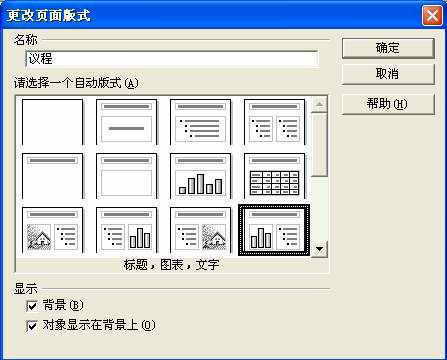
小贴士:如果你觉得相应的页面版式不适合文稿,只要点击一下“演示文稿”图标工具栏上的“更改页面版式”按钮,打开“更改页面版式”对话框(图4),选择一种合适的版式,确定即可。