用AutoCAD轻松玩3D——制作个性花瓶
软件世界
AutoCAD不仅可以快速地建立二维模型,对于三维的建模也很容易。在三维建模的技巧上,AutoCAD2002吸取了如3DMAX、MAYA等三维动画制作软件的精髓,但又使其制作方法比专业三维动画制作软件简单。它主要是利用了旋转曲面的功能实现的,下面我们就以制作一个个性花瓶模型为例介绍如何快速建立茶杯模型。
步骤一:
运行AutoCAD2002后,进入模型主界面,首先单击菜单“工具→草图设置”。在弹出的草图设置中,单击捕捉和栅格标签。分别启用捕捉和栅格,然后修改捕捉和栅格的X、Y间距,设置其值分别为2。如图1所示。
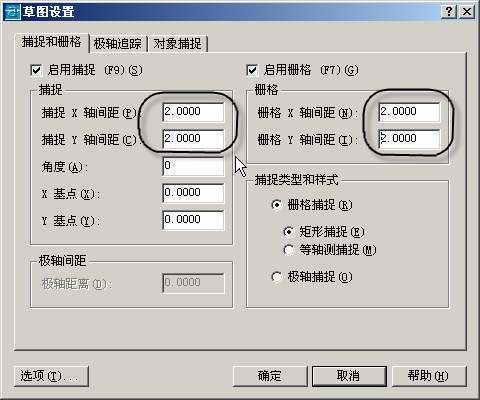
提示:捕捉是使十字光标能够自动吸附到相应的坐标点,而栅格的作用是使十字光标只能在相应的坐标点上绘图,这里启用捕捉和栅格的目的是使绘制花瓶轮廓时绘制点的定位更加精确及细致,并只能在有栅格的位置上绘图。一般当我们绘制较规则图形或需要严格控制轮廓时需要用到。
步骤二:
下面开始绘制基准线和花瓶轮廓。首先画一条垂直线段,作为花瓶旋转的基准线段。单击菜单“绘图→直线”,在绘图区中央位置绘制一条垂直线段。
下面绘制花瓶轮廓。单击菜单“绘图→多线段”,命令行会提示指定起点,在基准线段左侧较上端位置单击指定起点,然后继续指定第二点和第三点,最后绘制出一个半圆形的圆弧,再绘制完成的花瓶轮廓如图2所示。
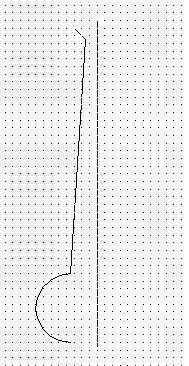
提示:这里要注意的是圆弧的画法,在命令行提示“输入一点或圆弧(A)/半宽(H)/长度(L)”时,输入A,并回车,然后再输入D确定其切线方向,这样才能正确完成花瓶轮廓的制作。
步骤三:
为了使三维图形显示得更加细腻,需要修改其经度和纬度密度。在命令行提示下输入“SURFTAB1”后回车,将当前经度线密度改为25,同样输入“SURFTAB2”后回车,将当前纬度线密度也改为25,再回车确认。
步骤四:
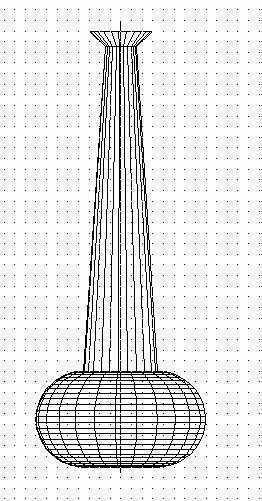
下面开始制作旋转曲面。单击菜单“绘图→曲面→旋转曲面”,这时命令行会提示选择要旋转的对象,马上单击绘图区中的花瓶轮廓,正确选择后花瓶轮廓线会变成虚线。然后命令行提示选择定义旋转轴的对象,这时单击最开始绘制的基准线段。完成后,命令行提示指定起点角度,按回车选择。命令行又提示指定包含角,继续按回车选择。这时花瓶的三维图就就旋转出来了,如图3所示。
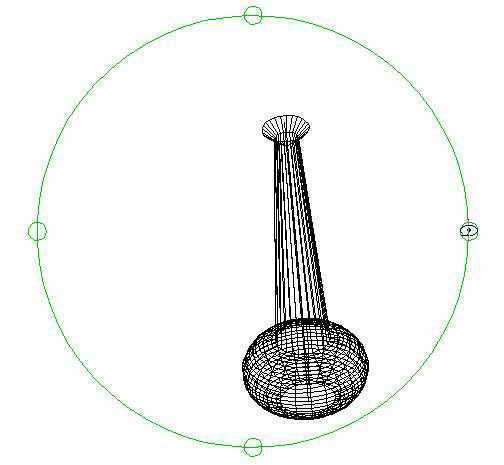
删除前面绘制的花瓶轮廓线和基准线段。为了使花瓶的三维图形更加逼真,单击菜单“视图→三维动态观察器”,打开三维动态观察器后,分别调整向四个方向的旋转角度,我们就可以将花瓶的三维图放置在角度最逼真的位置了(如图4)。
小编点评:
AutoCAD2002应该是所有AutoCAD系列版本中最流行的一款,虽然AutoCAD的三维设计功能不是很强,但也不能完全否认它不能做三维模式。这篇文章的作者便是利用AutoCAD中旋转曲面来完成一个三维对称模型的,Builder也希望这篇文章能起到抛砖引玉的作用,使读者朋友充分发挥自己的想象来完成更多的作品。