照片放大不失真
软件世界
现在手机拍照的像素一般在10万~30万,因此使用手机拍出的照片的用途受到很多局限,如果变为120万像素,照片的用途受限情况将大为改观。
前几天一朋友发给我一个手机软件,说可以将普通的30万像素手机拍出的照片变为120万像素的照片。这非常具有诱惑力,特别是针对手机拍照而言。平常我们也为将小图片变大都有模糊不清的马赛克效果而烦恼,这个软件真的如此神奇吗?今天我们就来探个明白吧。
30万像素变为120万像素的原理探秘
大家都知道,要将一张很小的图片,放大几倍,图片就会呈现模糊不清的马赛克效果。对这种放大的技术,大家都很关心。现在有PHOTO ACUTE这样的手机软件(下载地址:http://www.photoacute.com/download.html),可将普通的30万像素手机拍出的照片变为120万像素的照片,到底是什么原理呢?
经过试用PHOTO ACUTE软件,发现这样的软件在电脑上很早就有过,如PhotoZoom就是一款比较优秀的软件(下载地址http://www.fangdown.com/soft/3078.htm),其使用方法非常简单。首先你打开要处理的图片,然后在左边设置面板中设置你需要的大小,设置完毕后经过软件运算,清晰的大图片便产生了(图1)。
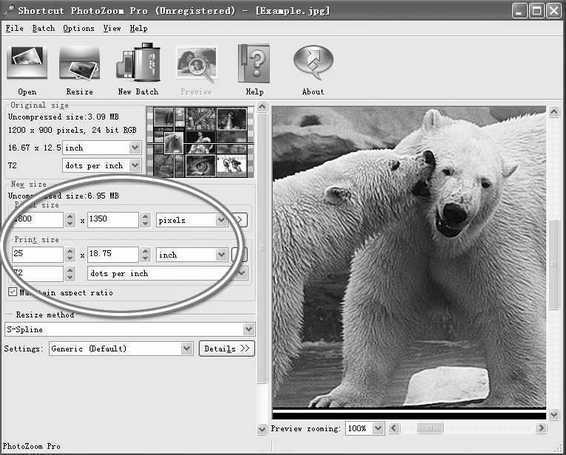
这类软件是通过什么原理来实现的呢?据软件资料介绍说,它是通过S-SPLINE技术(拥有自动调节的一种高级的插值算法的技术)。最大的特色是可以对图片进行放大而没有锯齿,可以尽可能地提高放大图片的品质,不会失真,并称这种技术是具有革命性的。这种技术真有如此神奇吗?请看下面一张笔者测试过的照片(图2)。
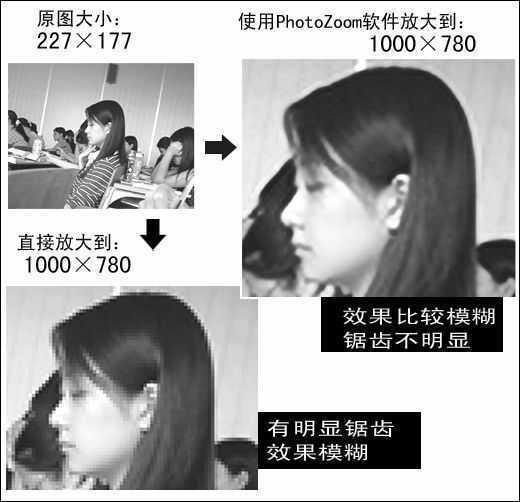
从图2中我们看到经过PhotoZoom软件处理过的照片,在防锯齿的处理上有明显的改观,直接放大的照片存在明显的锯齿,就效果而言PhotoZoom处理过的图片有一些改变,但并不是特别的明显。笔者经过多次实验和比较,在原图质量较差的情况下,这种软件基本上是无能为力。在原图质量比较好需要做放大处理的情况下,在适当的范围(不超过2倍大小)内,该软件还是可以的,它对现在习惯从网上搜集图片而不知道如何利用图像工具来处理的人来说很有效。
用过Photoshop的人看了这样的对比就会明白,实际上PhotoZoom软件是借用了模糊和锐化处理的过程,然后经过色彩上的调节,使放大后的照片避免锯齿的出现。对原来的照片实际上是在“牺牲”清晰度的基础上进行放大。这里的30万像素变为120万像素,只能说将原来的30万像素放大到120万像素这个范围内有较理想的效果,超过这个范围图像效果就较差,它与直接拍摄出来的120万像素的质量是不能比的,所以说这样的放大是在有限的范围内进行的。
为何图片放大的范围有限
有一定图像知识的人都知道,我们得到的图片大部分都是位图图像(也称为点阵图像)。点阵图像是与分辨率有关的,即在一定面积的图像上包含有固定数量的像素。因此,如果在屏幕上以较大的倍数放大显示图像,或以过低的分辨率打印,位图图像会出现锯齿边缘。
一般我们可以这样描述照片文件:分辨率为多少乘多少、是多少色等等。这样的文件可以用Photoshop等图形软件来浏览和处理。通过这些软件我们可以把图形的局部一直放大,到最后一定可以看见一个一个像马赛克一样的色块,这就是图形中的最小元素──像素点。到这里,我们再继续放大图像,将看见马赛克继续变大,直到一个像素占据了整个窗口,窗口就变成单一的颜色。也就是说位图是由称作像素(图片元素)的单个点组成的。这些点可以进行不同的排列和染色以构成图样。当放大位图时,可以看见构成整个图像的无数单个方块。扩大位图尺寸的效果是增多单个像素,从而使线条和形状显得参差不齐。如果从稍远的位置观看它,位图图像的颜色和形状又是连续的。这说明这种图形不能无限放大。在有限的范围内,可以放大,是指在这个范围内人们的肉眼觉察不出来而已。
所有图像放大都会失真吗
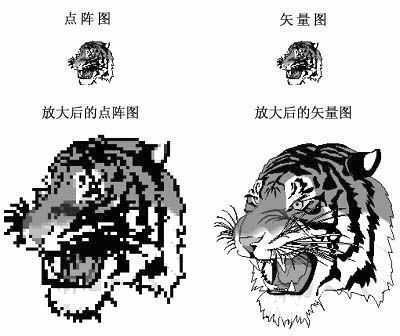
是不是所有的图像都不能无限地放大呢?当然不是,有一种格式──矢量图是可以无限放大的。矢量图像,也称为面向对象的图像或绘图图像,在数学上定义为一系列由线连接的点。矢量文件中的图形元素称为对象。每个对象都是一个自成一体的实体,它具有颜色、形状、轮廓、大小和屏幕位置等属性。既然每个对象都是一个自成一体的实体,就可以在维持它原有清晰度和弯曲度的同时,多次移动和改变它的属性,而不会影响图中的其他对象。基于矢量的绘图同分辨率无关,所以可以无限放大。这样格式的图像需要通过矢量软件绘制才能得到,比如CorelDRAW、Illustrator等,它与位图的比较见图3。
在PS中将图片放大不失真的处理
像PhotoZoom这样的放大技术,在Photoshop中可以轻松实现。同时,用Photoshop自己动手处理图片还有一个好处是可以根据图片自身的情况对症下药。下面我们就以人物照片为例来看几个简单的处理技巧。
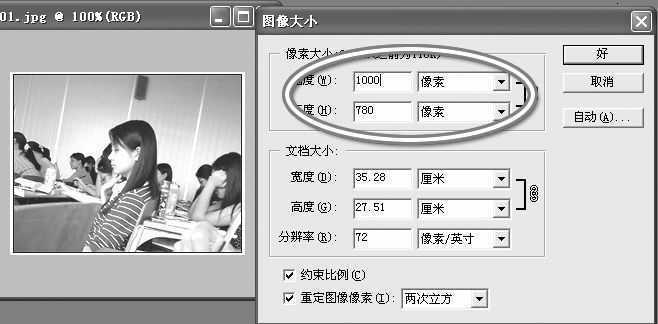
1.在Photoshop中打开图片文件,点菜单“图像→图像大小”,在图像大小的设置窗口中将原来227×177的图片改为1000×780,然后点“好”结束(图1)。现在变大的图像上有了明显的马赛克效果,没关系,下一步我们就消灭它。
2.点菜单“滤镜→杂色→中间值”,将半径值设为“2” (图2)。这里中间值实际上是一种模糊化的过程。
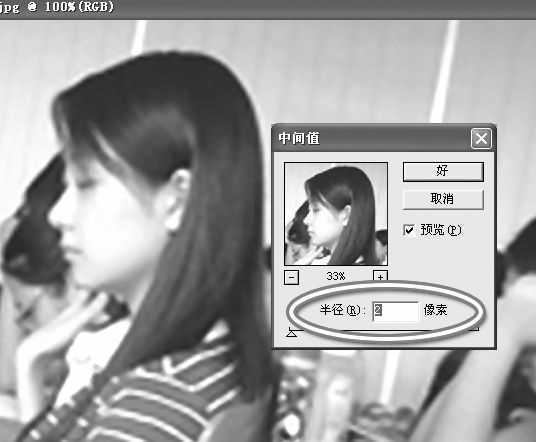
注意:这里如果图片马赛克效果不明显,可设为“1”,最好不要超过“3”,一旦超过3,图像的效果就有点模糊不清了。通过预览窗口可以看到效果。
3.选择工具箱中的锐化工具,然后在锐化工具的属性控制面板选择一个适合大小的柔边笔头,在照片中重要部位,如眼睛、嘴巴和头发部位小心涂抹(图3)。这里涂抹的作用就是利用锐化过程来使重要的部位更清晰。
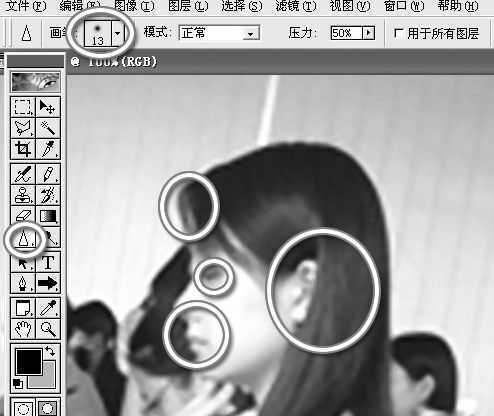
注意:不能全部锐化,锐化要有重点,一个地方的涂抹次数不能超过3次,次数过多就会涂焦。
4.对于脸部的皮肤,可以用直线选取工具选取,然后点菜单“选择→羽化”将羽化值设为“8”。然后继续点菜单“滤镜→模糊→高斯模糊”,将模糊值设在5~10的范围内。现在人物的皮肤效果好多了,自然又光滑。
注意:模糊效果只能对皮肤和光滑的物体使用,不能对头、发眼睛等地方进行模糊,使用时请小心。
前面四步如果你掌握得好的话,照片已经有很大的改观了,下面再教你一招,在这幅照片中人物的皮肤太白,缺少中间色。你可在图层面板中将它复制一层。然后将图层面板中的模式设置为“正片叠底”模式,现在你看效果是不是好多了?头发部分你可以用橡皮擦根据需要擦出重要的部分,最后和PhotoZoom软件处理的效果对比一下吧(图4)。
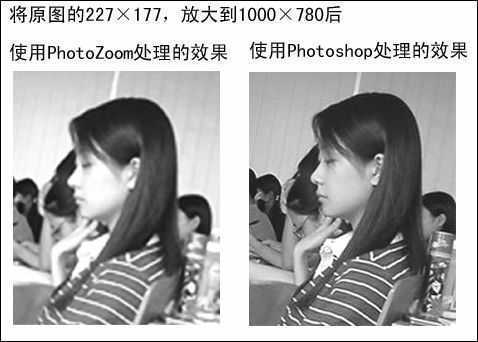
从两张照片对比效果来看,在Photoshop中处理照片自主权更大,照片的重点部位和色彩层次有明显的改观。这只是Photoshop中的一个简单的应用,更多的技巧希望大家来稿谈谈,比如对一些老照片的修补技术,抠图的技巧等。