批量调整JPEG图片尺寸
软件世界
在某些时候,常常需要对大量图片的尺寸进行调整,例如制作图像类网站时的缩略图。但是批量修改尺寸不同于批量转换图片格式或重命名,有着大量方便的工具可供选用。JPEG Resizer V2.04(以下简称JR)便是其中的一款小巧易用的免费软件,下载地址:http://www.virtualzone.biz。
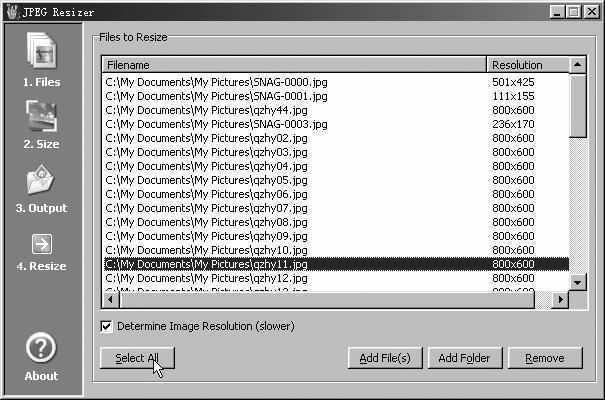
JPEG Resizer是绿色软件,解压后直接运行目录中的resizer.exe,即可打开其简洁的操作界面(图1),正如左侧的四个功能按钮,全部修改过程只须4步便可完成。为方便起见,我们将需要修改的图片全部保存在一个文件目录之中,同时还须转换成JPEG格式。
1.添加文件
先在右侧窗口单击“Add Folder”按钮,接着在弹出对话框中浏览到保存着图片的文件夹,单击“OK”打开。这时所有图片会全被添加到“Files to Resize”列表框之中,通过点击“Remove”按钮我们可以删除多余图片。现在再单击“Select All”全部选取,然后切换到“2.Size”选项。
2.设定尺寸
在这里JR提供了4种尺寸调整的方式(图2),比较方便的是后两种方式。如果大家是想得到尺寸相同的图片(所准备的图片尺寸不必一样),应该使用第3种“User-Defined Resizing”,JR将根据我们设定的“Width(宽)”、“Height(高)”像素值来调整图片的尺寸。使用第4项“Specify percentage of old size”方式则可以按照原图原始比例的百分比来调整。
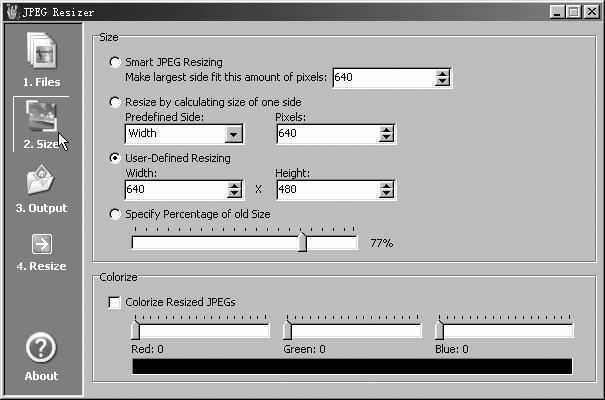
此外,若是原始图片存在某种色彩偏差,在下端“Colorize”选项区,还能进行一下修正。当然你也可以通过设置让图片拥有一些特殊的配色效果。不过,该选项不太容易把握准确。
3.输出参数
接着打开“3.Output”选项窗口。在“Output”区域单击“Output Directory”功能栏的浏览按钮指定一下调整后图片的保存目录,如果选中下方“Incremental Filename”单选项,还可以设定新的命名规则为调整的图片重命名,实现批量更名。另外一种保存方式“Overwrite source files …”,是用调整后的图片文件替换掉原始图片。大家可以根据需要进行选择。
在下端“JPEG Compression”区域,点选“Change JPEG Compression Factor”复选项后,通过中间的滑块再调整一下JPEG图片的压缩质量。要注意的是滑块越靠向左画质越佳,大家可不要学笔者“习惯成自然”调整出了100多张抽象画来,一般将滑块移至最左侧即可。
4.调整修改
完成上述设置,最后单击“4.Resize”按钮,JR会立即开始工作,调整的速度飞快,在笔者CII 766+128MB配置机器上100多张图片只需一分钟左右时间便可调整完成。你也赶快DOWN一个试试吧!