突破(27):第八关 Msconfig让系统“High”起来
软件世界
当电脑使用了一段时间后,特别是随着电脑中安装的软件越来越多,电脑的启动速度也越来越慢。针对这种情况,有些朋友利用磁盘整理工具对硬盘上的碎块加以整理,但收效还不是很明显。
其实电脑启动速度变慢很重要的一个原因是由于系统加载的启动项目过多导致,因为程序启动时会驻留内存,迫使电脑花费大量时间去执行这些程序,延缓电脑启动速度。只要将一些不需要的随系统启动项目去除,就可明显加快电脑的启动速度,让你的电脑重新坐上“快速列车”。
那么,如何才能让系统启动“High”起来呢?这里就需要用到今天的主角──Msconfig,Windows自带的一个强大的系统配置实用程序。利用它可以使我们轻松地停止某些自启动程序,从而解决启动变慢的难题。
如何打开Msconfig
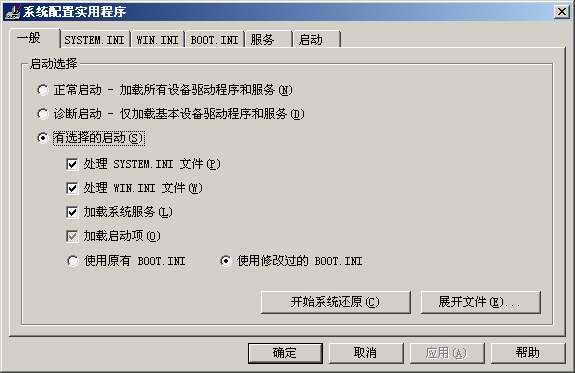
打开“开始”→“运行”,会出现一个对话框中,在该对话框“打开”一栏中键入“Msconfig”,点击“确定”按钮,就出现“系统配置实用程序”窗口(图1),这就是我们今天的主角。
小贴士
从Windows 98开始,系统就提供了Msconfig这个命令了,但Windows 2000中并没有“Msconfig”命令的,我们可以将原来Windows 98安装目录中system下的Msconfig.exe,复制到Windows 2000的Winnt\System目录下,然后直接运行即可。也可以在Windows XP的\Windows\PCHealth\Help Ctr\Binaries找到“Msconfig.exe”、在Windows\Help目录下找到“Msconfig.chm”,然后将它们分别复制到Windows 2000所在的分区的Winnt\System目录下和Winnt\Help目录下即可。
看看Msconfig的十八般武艺
1. “一般”选项不一般
在“一般”选项卡区域中,可以根据需要勾选不同的启动方式进行启动。例如选择“有选择启动”这一项目后,然后在其下各个选项中进行选择,可将“加载系统服务”前复选框中的勾选去除,当点击“确定”按钮系统重新启动后,所有的系统服务就均不会随系统加载了。此外,单击“系统开始还原”按钮,就可以轻松进行系统还原了。
2. “BOOT.INI”轻松搞定多系统启动
点击“BOOT.INI”选项卡,此时会出现如图所示的界面(图2),你的电脑中如果安装有多个操作系统,那么就可以在此对多启动菜单进行设置。
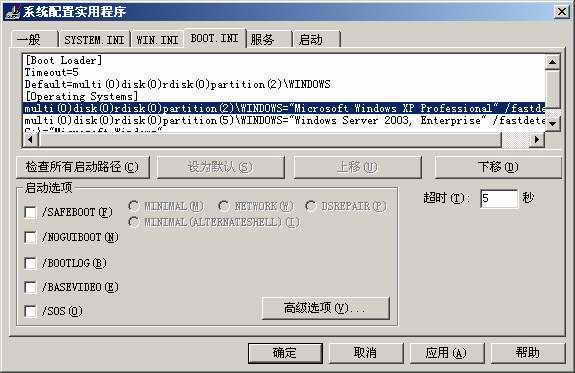
在多系统菜单中,有一个是默认引导的操作系统,如果想默认为加载另外的操作系统,可以在此将光标移动至另外的操作系统选项上,然后点击下方的“设为默认”按钮就可以了。通过在“超时”栏目后输入相应的数值,可以设定开机时系统引导菜单显示的时间。
3.全方位的“服务”
我们虽然经常使用Windows操作系统,但对于它到底加载了多少服务并不了解,可以点击“服务”选项卡,即可看到所有的服务(图3)。
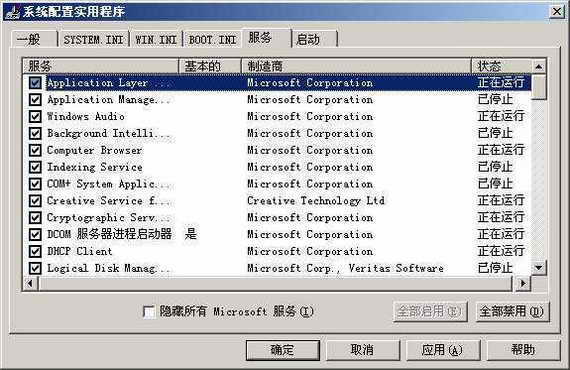
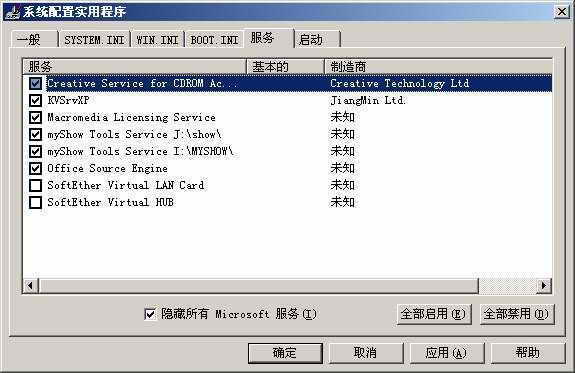
比如希望在此处禁止某项服务时,只须将相应服务项前复选框中的勾选去除即可。如果担心去除操作系统中某些服务有可能会影响系统性能,那么还可以选择仅去除安装软件时所加载的一些服务,只要勾选“隐藏所有Microsoft服务”,我们就可以在对话框中看到软件加载的服务了(图4),是不是清爽许多了呢?这下你就可以根据需要去停止那些不需要的服务了。
小贴士
一些系统服务对于我们来说并不是必需的,比如distributed link tracking client( 若不使用ntfs分区并且没有连入局域网)、indexing service (你的计算机不提供远程文件索引和快速访问或者没有连上局域网)、net logon (你不想让局域网上的其他用户登录)、netmeeting remote desktop sharing (你不想使用netmeeting远程管理计算机)、tcp/ip netbios helper service( 你的计算机不准备让别人共享),可以在Msconfig中“服务”列表中将它们去除。
4.“启动”最关键
单击“启动”选项卡,可切换到“启动”项目面板。在出现的对话框中能看到随系统启动的启动项目列表(图5),可在此处发现系统“启动”菜单中没有显示出来的MSN等程序,这下它们再也无法躲藏了。如果想停止它们随系统启动也很简单,以停止天网防火墙为例。
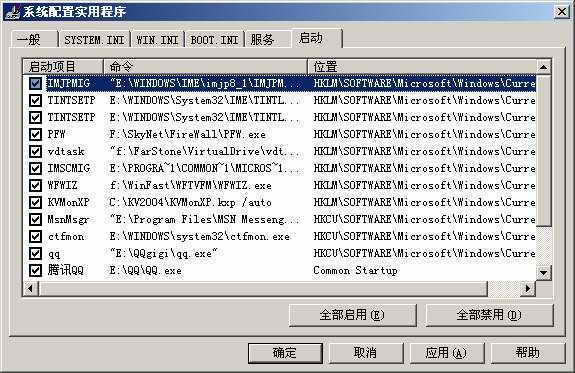
Step1:找到天网防火墙启动项目,它的名称为“PFW”,如果你对天网防火墙的启动项目名称不能确定,还可以查看“启动项目”后的“命令”列表栏。在该“命令”列表栏中,可以看到该程序的安装路径及程序名称,这样我们就能进一步确定启动项目名称到底是何种程序了。
Step2:去除启动项目前复选框中的勾选,点击“确定”按钮即可。
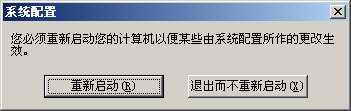
Step3:在出现的对话框中单击“重新启动”按钮(图6),即可成功将设置更改。
编后语:到此为止,“突破”系列全部刊登完毕。以后我们还将继续举办新手类型的系列活动,让入门级的电脑新手迅速成长为电脑高手。