果冻玩局域网(26):今天,你“灌”了吗?——内网论坛的架设
网络通信
果冻最爱“灌水”,在各大论坛上经常可以看到他的“魅影”。同时,他还有一个“不良嗜好”,就是喜欢“众乐乐”,所以草莓等人都已被他“拉下水”。然而,办公室内并不是所有的电脑都能够上外部网,这就让果冻“全民灌水”的计划无法顺利实施。恰在此时,领导做出了一个堪称“伟大”的决定,在办公室的局域网内架设一个内部论坛,交由“水民”果冻完成,并委派果冻为首任总版主。
技术支持 论坛程序
果冻这次选中的是“地球人都知道”的动网论坛。动网论坛的程序的最新版本为7.0版,下载地址为http://bbs.dvbbs.net/download/dvbbs7.0.0_Ac.exe。直接将文件解压缩至dvbbs文件夹后,便可迈开步伐架论坛了。
果冻提示 近日动网论坛出现了安全漏洞,大家不用紧张,只要你及时打上SP2补丁即可,下载地址:http://bbs.dvbbs.net/download/dvbbs7.0.0_Ac_sp2.exe。
步步为营 架设论坛
虽说找到了一款不错的论坛程序,但果冻可不敢懈怠,因为他知道“罗马不是一天建成的”,“艰难险阻”在后面,现在还是应该步步为营。
第一步,安装IIS
果冻使用的操作系统是Windows XP中文版。动网论坛需要IIS(Internet信息服务)的支持,而在默认情况下,Windows XP是没有安装该组件的,需要进行手动添加。
添加的方法很简单,依次进入“控制面板→添加/删除程序→添加/删除Windows组件”,在“Windows组件向导”窗口中勾选“Internet信息服务”,并点击“下一步”按钮,放入Windows XP安装光盘即可开始安装该组件。
果冻提示 已经升级至Windows XP SP1的朋友必须放入SP1光盘。如果你的SP1已下载到了硬盘中,则可以利用WinRAR将它解压缩至某一文件夹,然后在提示放入Windows Service Pack1光盘时定位至该文件夹即可。
第二步,IIS设置
IIS组件安装完成后,将以前解压缩的dvbbs文件夹拷贝至C:\interpub\wwwroot目录下,然后依次进入“控制面板→管理工具→Internet信息服务”,打开“Internet信息服务”窗口。依次展开“本地计算机→网站→默认网站”,右键点击“默认网站”,选择“属性”命令,即可进入网站的属性对话框。果冻便要在该对话框中完成至关重要的IIS设置。
●设置主目录
在“主目录”选项卡中,将内容来源定为“此计算机上的目录”,并将本地路径设置为“C:\interpub\wwwroot\dvbbs”。勾选“读取”和“目录浏览”两个复选框来设定论坛的对外权限,再将论坛的执行权限设定为“脚本和可执行文件”即可(图1)。
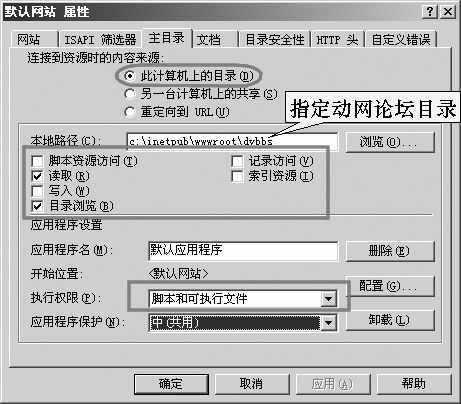
果冻提示 如果你没有将dvbbs文件夹拷贝至wwwroot目录,可以点击“浏览”按钮来定位动网论坛所在的文件夹位置。
●设置网站属性
由于本机础局域网中而且拥有一个固定的IP地址“192.168.1.6”,因此果冻只要在“网站”选项卡中将网站的IP地址设定为本机地址即可。接着进入“文档”选项卡,单击“添加”按钮将动网论坛的索引页index.asp添加进来以作为网站的首页。在点击“确定”时将会弹出一个“继承覆盖”的对话框,提示用户刚才设定的值将会被覆盖,我们只要点击“取消”即可。
●安全性设定
在“目录安全性”选项卡中点击“匿名访问和身份验证控制”选项旁的“编辑”按钮,进入“身份验证方法”对话框。一般情况下,我们只要保持默认的设定即可。当然,如果你不希望论坛被匿名用户访问,则可以取消对“匿名访问”的勾选,并设定登录论坛要使用的用户名和密码。
果冻提示 有的用户可能在后续的操作中无法正常使用,其实这是因为他的匿名账户被IIS所禁用而导致的。依次进入“控制面板→管理工具→计算机管理→系统工具→本地用户和组→用户”,在右侧窗口中双击“IUSR_JAMES”(JAMES为当前登录的用户名),在弹出的属性对话框中取消对“账户已停用”的勾选即可开启匿名账户。
防火墙是访问受限的另外一道“关卡”,必须在防火墙的设置中开放相应端口(IIS默认端口为80)。以天网防火墙个人版为例,我们应对“禁止所有人连接低端端口”这一IP规则进行修改,将低端端口向局域网的网络地址开放。
细心打点 设置论坛
现在,在浏览器地址栏中输入127.0.0.1或本机的IP地址192.168.1.6并回车后,一个简易的论坛便呈现在了果冻面前,这让果冻激动不已。不过,果冻的工作并没有就此结束,因为现在的论坛还础“一穷二白”的状态,连一些基本的版面都没有。
1.安全第一
动网论坛默认的管理员用户名为amdin,密码为admin888。为了安全,果冻需要更改管理员密码。登录论坛后,点击“用户控制面板→用户密码修改”,输入新的密码、密码问题和问题答案,点击“更新”按钮即可。
2.面子很重要
Logo是一个论坛的标志,所以果冻首先便要将动网论坛默认的Logo给替换掉。果冻找“Photoshop大师”草莓制作了一个非常时尚的Logo,命名为logo.gif并将它拷贝到动网论坛目录下的image文件夹内覆盖同名文件。
果冻提示 大家可以用GIF工具制作自己喜欢的个性化Logo,但要注意的是图片大小要和原来的logo.gif大小(180×60像素)一致。
3.管理少不了
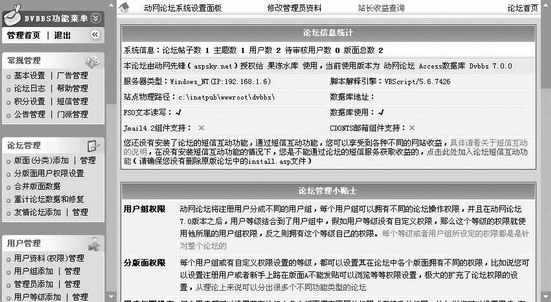
点击“管理”链接进入论坛的管理页面。页面左侧是功能菜单,我们只要点击需要设置的项目,在右侧窗口便会显示该项目的具体设置内容(图2)。在此,果冻针对自己的需要进行了一番设置。
●论坛基本设置
点击“基本设置”,即可在右侧窗口中对论坛的基本信息(如论坛名称、访问地址)、用户与注册选项、用户选项等进行设定。
例如,果冻只打算在上班时间开启论坛,其余时间只能访问不能发帖,所以他将论坛的定时设置选择为“定时只读”,然后将除了上班时间以外的其余时间段都勾选。这样可以避免“版主”果冻不在时被其他人恶意灌水。
●版面管理
这是整个论坛设置的核心部分,所以果冻不敢大意。
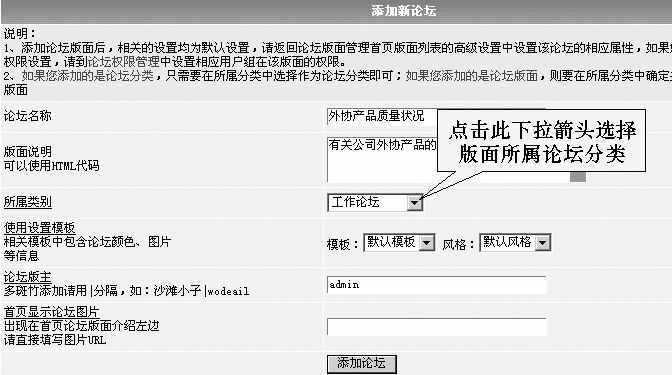
果冻首先添加了一个论坛的分类,如工作论坛(这可是本次任务的中心,领导非常关注)。点击管理功能菜单中的“版面(分类)添加”,在右侧窗口中输入论坛的名称、版面说明,并设置好该论坛的版主(当然非领导莫属了),然后点击“添加论坛”按钮即可。
接下来要添加论坛的版面。在工作这个论坛分类中,果冻打算建立内部通知、技术交流、合理化建议等几个版面。仍然点击“版面添加”,输入版面的名称和说明,并在“所属类别”中选择刚才建立的“工作论坛”(图3)。这样,添加的版面便呈现在了该论坛的列表中。
当然,果冻也忘不了草莓这帮时尚的追随者(论坛的活力还要靠他们来维持),因此他还建立了一个“流行时尚”论坛分类,版主自然是草莓来当。另外,果冻的体育论坛也必不可少。
●论坛通告
论坛通告显示在论坛首页比较醒目的位置,因此领导将它当成了发布通知的平台。点击“常规管理”下的“公告管理”,便可以进入公告发布窗口发布消息了。
论坛的管理除了上述内容外,还有许多需要设置的地方,如用户管理、帖子管理等。动网论坛对每一项设置都有非常详细的说明,大家可按照提示进行操作。
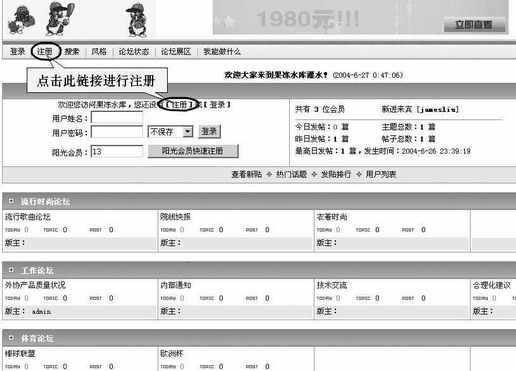
至此,论坛的架设总算完成了。内网用户只要在浏览器地址栏中输入192.168.1.6(即架设论坛的电脑在局域网内的IP地址),便可以进入这个由果冻精心打造的论坛。点击“注册”即可进入注册页面“领取”论坛的合法身份(图4)。
在经过草莓等人的“疯狂”测试后,果冻觉得时机已经成熟,便向领导展示了论坛。让果冻大跌眼镜的是,领导竟然看也没看工作论坛,而是两眼发光地直奔“欧洲杯”……