办公仔天地(26):实战WPS飓风(三)
软件世界
办公仔的话:制作超链接是网页编辑的一项重要工作。超链接的作用:当点击带有超链接功能的文字或者图片以后,可以直接进入其他页面或者网站。
那么,在WPS飓风版中是如何做到这一点的呢?下面,我们就来体验一下“飓风网页编辑”的超链接功能。与此同时,图形制作作为这次WPS飓风版的重点,也受到了很多关注,办公仔也将和大家一起来看看“飓风绘图”的功力。
超链接跟我做
一、要在同一页面内建立超链接,必须先给链接的目标建立一个“书签”,然后再进行超链接。
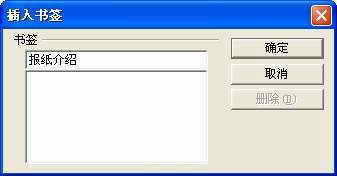
1.启动“飓风网页编辑”,选中链接的目标(文字或图片等),执行“插入→书签”命令,打开“插入书签”对话框(图1),输入一个名称(如“报纸介绍”),然后按“确定”按钮返回。
2.选中作为超链接的对象(如“电脑报介绍”),执行“插入→超链接”命令(或者按“功能栏”上的“超链接”按钮),打开“超链接”对话框(图2)。
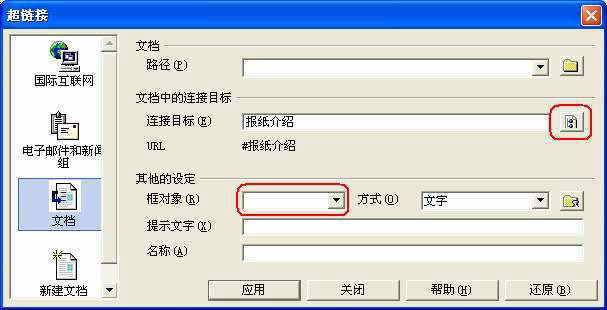
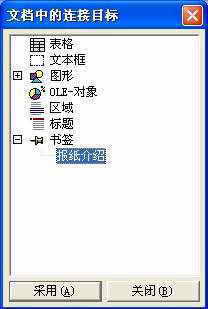
3.在左侧窗口中选中“文档”选项,然后按“链接目标”右侧的“浏览”按钮,打开“文档中的连接目标”对话框(图3),展开其中的“书签”,选中相应的书签(如“报纸介绍”),点击“应用”和“关闭”按钮返回。
4.单击“超链接”对话框中的“应用”和“关闭”按钮,超链接完成。
小贴士:同一般的超链接一样,以文字为链接对象建立起来的超链接,文字下方会出现一个超链接的标志──“下划线”,选中该对象,按一下“对象栏”上的“下划线”按钮,即可将此下划线清除。
二、如果要链接到其他页面上,就先选中作为超链接的对象,打开“超链接”对话框,在左侧窗口中选中“国际互联网”选项,然后将链接目标的网址(如“http://www.cpcw.com”)输入到“链接目标”右侧的方框中,再点击“应用”和“关闭”按钮返回即可。
小贴士:其中“框对象”中的选项代表了链接目标的打开方式,常见的主要有“_blank──在新窗口打开”和“_parent──在自身窗口打开”,请根据需要选择确定。
三、建立热区链接:所谓热区链接,就是在一个图片对象上,不同的图片部位链接到不同的对象上。下面,我们以建立一个“政府在线”页面为例,看看具体的实现过程。
1.启动“飓风网页编辑”,新建一页面,输入相应的字符,然后执行“插入→图形”命令,将事先准备的一张“中国政区图”插入到页面中。
2.选中上述图片,然后按“对象栏”上的“图像映射编辑器”按钮,打开“图像映射编辑器”对话框。
3.按工具栏上的“多边形”按钮(也可以用“长方形”、“椭圆”等按钮),然后在某一个行政区(如“重庆”)四周描绘出一个行政区域的曲线图形。
4.然后将相应的网址(如“http://www.cq.gov.cn/”)和“文字”(如“重庆市人民政府”)输入到对话框相应的方框中,并设置好打开的方式。
5.全部设置完成后,关闭对话框,在随后弹出的对话框中,点击“是(Y)”按钮。
以后在网页中,当鼠标指向相应的行政区域时,鼠标变成手形,同时在鼠标左下方显示出提示的文字,点击一下,即可打开相应的页面。
轻松制作图形
系统自带的“画笔”程序,只能画出一些简单的图形;PhotoShop等一些大牌图片处理软件,对于一些初学者来说,上手不易。而“飓风绘图”是一款介于二者之间的图片处理软件,上手相对来说比较容易,而且具备比较丰富的功能。
下面,先让我们来简单体验一下吧。
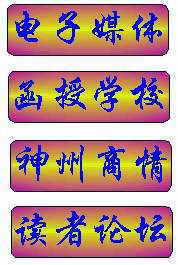
制作网页少不了要用到一些五彩缤纷的按钮,用“飓风绘图”就可以制作出这些精美的按钮来(图4)。
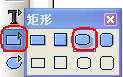
1.启动“飓风绘图”,单击窗口左侧“主工具栏”上的“矩形”按钮,在随后展开的工具栏上(图5)选择“圆角矩形”,然后在画布上拖拉画出一个圆角矩形来。
2.选中上述矩形,点击“对象栏”工具栏上的“填充”按钮,在随后的下拉列表中选择“彩色图案”选项,然后按后面方框右侧的下拉按钮,选择一种合适的色彩。
小贴士:如果对系统内置的色彩不满意,可以自动更改:右击矩形,在随后弹出的快捷菜单中,选择“区域”选项,打开“区域”对话框,切换到“彩色图案”标签下,对“属性”进行重新调整,并通过预览窗口预览按钮色彩,满意后,按下“确定”按钮,在随后出现的对话框中,点击“新增”按钮,然后取名保存。
3.双击“矩形”进入文字编辑状态,在矩形按钮中输入文字(如“电子媒体”),并设置好字体、字号、字符颜色等。
4.选中矩形按钮,执行“文件→输出”命令,打开“输出”对话框,设置一种“文件格式”(如“JPEG”),并给按钮取一个名称,然后按下“保存”按钮,并在随后弹出的多个对话框中,一律按“确定”按钮。
至此,一个精美的按钮图片制作完成(图5)。
下期预告:下期“办公仔天地”将刊登出最后一期《实战WPS飓风》,为广大读者朋友介绍在WPS飓风版中演示文稿的使用。