e博士看台(25):网络故障 对症下药
网络通信
小知识:什么是日志
我们可以将日志理解为系统日记,这本“日记”可以按系统管理员预先的设定,自动将系统中发生的所有事件都一一记录在案,供管理员查询。
经常会有很多读者来信询问各种网络问题的解决方法,我们也在“专家坐堂”栏目中给读者们提供了很多答案,古人说得好:授人以鱼,不如授人以渔。同样的道理,面对网络故障时,我们不能仅仅只按“高手”们传授的方法来照章办事,我们要懂得为什么要这么去解决问题…… 所以,在这一期中,我们将为大家介绍通过查看日志代码来快速判断故障所在的方法。
一、计算机的“本草纲目”
计算机中的“本草纲目”正式名称是“日志”,我们可以通过“日志”来了解“爱机”究竟生了什么“病”。查看日志需要使用“事件查看器”这个工具来进行,所谓“事件”是指系统中发生的一切操作,那么“查看器”显然就是用于查看系统中所有操作记录的工具了。以Windows XP精典菜单为例,调用“事件查看器”的操作很简单:依次点击“开始→程序→管理工具”,即可打开事件查看器的窗口。
事件查看器是以日志的方式来记录系统中进行的各种操作,基本的日志有三种:
·应用程序(Application)日志:包含由应用程序或系统程序记录的事件,如记录应用程序产生的装载dll(动态链接库)失败的信息。
·系统(System)日志:包含系统组件记录的事件,如在系统启动过程中加载驱动程序错误的事件。
·安全(Security)日志:记录安全事件,如账户登录、改变权限等事件。
在域控制器上,除了上述的3种日志外,还会出现“目录服务日志”和“文件复制服务日志”等。
二、透视典型“病例”
由于日志记录了系统中庞大而繁多的操作事件,所以它提供了“编号”的方式供管理员进行快速查找所需要的事件记录。下面让我们来看看一些常见的“编号”。
编号:62 //远程打印错误
原因:服务器上已没有或存储等待打印的文件空间不足。
对策:故障说得很详细,所以我们只需对服务器中指定保存打印任务的空间进行加大处理即可。
编号:65 // Ping命令验证失败
原因:当尝试通过Ping命令来验证与本地网络或 Internet 上的另一台计算机的网络连接时,如果对方启用了一些防火墙(如Zone Labs),就会出现这种问题。
对策:要解决此问题,请暂时关闭相应的服务,或在防火墙中设置允许Ping探测。
编号:1000 //多种错误代码
原因:引发日志出现1000代码记录的原因可能有很多,例如有时会出现“错误应用程序 iexplore.exe,版本 6.0.2800.1106,错误模块 flash.ocx,版本 7.0.19.0,错误地址 0x000410f5。”这样的提示。
对策:出现这个代码要尽可能地根据提示信息和来源信息分析故障,例如上述的提示就可以看出iexplore出现错误是因为安装的flash模块出错所致。
编号:1007号 //DHCP配置的警告信息
原因:这个警告信息是指在网络中某块网卡无法找到DHCP服务器,因此使用了一个内部的自动IP地址。如“计算机已自动配置网络地址为005056C 00008 的网卡的 IP 地址, 使用的 IP 地址是 169.254.228.23 9”这样的信息(见图)。
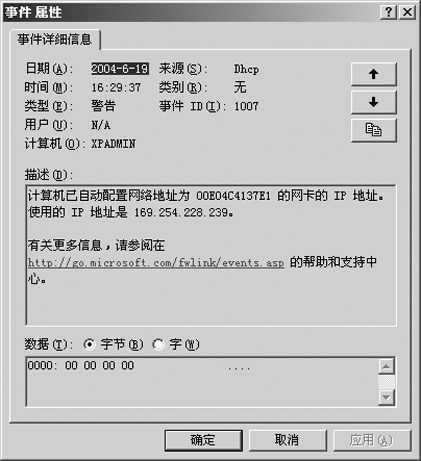
对策:如果是安装了双网卡,这种情况将不会影响正常的网络使用,因此这个错误信息可以不予考虑。但如果是在使用了DHCP服务器的局域网出现这个错误,那就需要仔细检查并予以排除了。
编号:4319 //网络中存在重名错误
原因:在工作组或域环境的网络中出现计算机名称重名的错误,导致服务器或其他计算机无法对重名的计算机准确识别。提示信息如“在 TCP 网络上检测出有重复名称。 发送消息的计算机的 IP 地址在数据中。”
对策:首先在命令提示符窗口中使用“nbtstat -n”命令来查看哪个名称冲突。接着以Windows XP为例,右键选中并点击“我的电脑”图标,在属性窗口的“计算机名”选项卡设置界面中点击“更改”按钮将计算机名称更改即可。
日志中的这些编码数以万计,本文仅针对常见的网络方面的错误编号进行了一些剖析讲解,希望读者们能够学会查找故障源的方法。