学用Publisher设计网页
网络通信
FrontPage和Dreamweaver都是不错的网页制作工具,但对于最初级的“菜鸟”来说,使用它们随意地设计网页版式还是有一定的难度。在这里向各位“菜鸟”介绍Microsoft Office Publisher 2003(以下简称Publisher),它是微软公司推出的一款用于商务排版的办公软件,同时具备建站功能,利用它可以快速实现你的“网上家园”梦。
一、创建网站
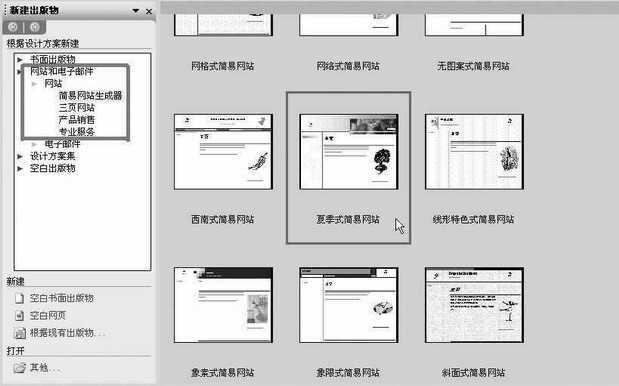
在Publisher中可以利用功能强大的向导来创建网站,也可以直接创建空白网页进行设计。选择“文件→新建”会在界面上出现“新建出版物”的任务窗格(图1),单击“网站和电子邮件→网站”弹出“简易网站生成器”、“三页网站”、“产品销售”和“专业服务”等网站类型的菜单,你可以根据建站的需要来选择其中的一种。若需自由定义我们的网站就点击选择“简易网站生成器”,这时在主界面上会出现大量的简易网站模板缩略图可供选择,点击一个你喜欢的样式吧。
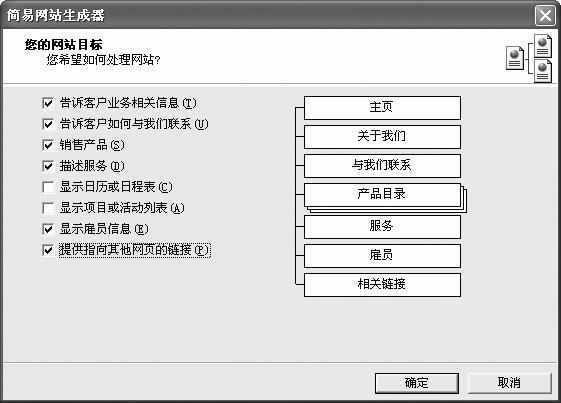
Publisher在加载网页模板样式之后会弹出一个“网站目标”窗口(图2),在这里就可以根据具体需要来定义网站功能了。比如你想在网站里加入“关于我们”的页面就勾选“告诉客户如何与我们联系”选项,选择完毕按“确定”后进入“个人信息”设置窗口,按照提示输入你的姓名、地址等相关个人信息,按“确定”后,网站就创建成功了。
二、编辑网站
网站创建之后,我们就要把事先准备好的文字和图片资料添加到页面中去,首先在模板页面上找到需要替换的文字或图片,删除它们,然后把新内容添加到原来的位置上就可以了。如果需要在页面上插入超链接、表单或HTML代码等,可以在Web工具栏中点击相关的按钮来实现(图3)。比如我们要修改页面的标题或设置网页关键词的话,就可以点击Web工具栏上的“网页选项”按钮,然后在弹出的窗口里进行设置。

网页资料填充完毕,我们还可以利用主界面左边任务窗格里的网站选项、页面内容、配色方案和字体方案等选项来对页面布局、色彩搭配进行重新调整,以达到网站的最佳效果。
提示:一个页面编辑完成后可在Publisher界面下方的1、2、3、4……页面列表中点击切换到其他页面上进行编辑。
三、发布更新网站
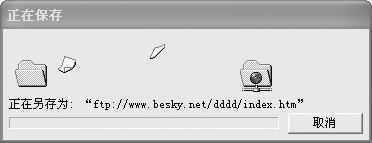
编辑好网站后,首先在Web工具栏点击“网页预览”按钮预览网页的实际效果,如果觉得满意的话就可以发布网站了。选择“文件→发布到Web”弹出发布窗口,选择要保存的文件目录,点击“保存”即可将网站发布到本机,在这里还可以利用FTP直接将网站发布到远程主机上。在发布窗口的“保存位置”下拉菜单中选择“添加/更改FTP位置”,弹出一个FTP设置窗口,输入FTP站点名称、用户和密码,按“确定”后在发布窗口就会显示这个FTP站点。双击进入FTP目录,选择合适的目录后点击“保存”,你的网站就会发送到远程主机上了(图4)。
提示:发布网站时,Publisher会自动删除页面中一些Microsoft Office标记,将页面保存为适合网络传播的HTML文件。
发布网站后,点击工具栏上的“保存”按钮将网站保存为.pub文件。如要对网站进行更新的话,只要在Publisher中打开这个网站.pub文件进行新内容的添加,然后重新发布就可以了。