横行于Internet——VNN说没有什么不可以
网络通信
因为用SoftEther可以由不同的人组建各自的虚拟局域网,所以这样一来,每个虚拟局域网的人数就十分有限,而且服务器端要求必须是具备公网IP的电脑或进行了端口映射的内网电脑。如果对私密性要求不高的用户,完全可以不用SoftEther。那么有无没有任何限制要求的软件实现所有网络的“联通”呢?并且果冻还想跟更多的网友一起交流、共享,局限在小圈子里视野总有点不开阔嘛。
“有,当然有,这就给你介绍一款超好用的软件──VNN”,飞猪激动地说道。VNN(Virtual Native Network,下载地址:Http://www.vnn.cn/cn/home/products.html)与SoftEther不同,它无须任何条件,只要是能连上因特网的电脑都能实现虚拟局域网。在具体应用上也完全“透明”,毫无限制。只要应用它的人数众多,它就能构筑起一个更为宽广的虚拟局域网。想一想,将所有的网络都联系在一起,变为一个巨大的虚拟网,其前景是多么美妙。利用它,我们就可以像在一个局域网中一样实现各种网络应用了。
厉兵秣马厉兵秣马
1.申请一张“通行证”
之所以说VNN超好用,是因为它的安装完全不像SoftEther那样要进行复杂的设置,就算是像果冻一样的菜鸟,也能轻松搞定,可谓老幼皆宜哟^_^。“怎么老是以我为‘榜样’啊,晕死”,说罢,果冻真恨不得找个洞钻进去……
安装后执行该程序,此时会弹出一个VNN Client窗口,在该窗口有IP地址栏、登录账号等栏目,只不过内容都是空的。看来还没有VNN的“使用许可证”,赶紧申请一个先。
点击“登录”按钮,由于是第一次登录,会出现一个对话框,点击其上的“申请新账号”按钮,则出现“VNN客户端工具”对话框,此时可以在“账号名称”栏目中输入一个好记的ID。它的格式为“XXX.USER.VNN.CN”,在“账号密码”一栏中输入口令后,点击“提交注册新账号请求”按钮即可。如果申请的账号没被其他人占用,那么就可以使用新注册的账号了。
2.VNN也能管理“好友”
①点击登录按钮就可进行自动登录,如果在系统托盘区中出现VNN红色标志,则表示VNN登录成功了。为了更好地让VNN充分发扬物尽其用的精神,还是要看看VNN的一些具体配置。
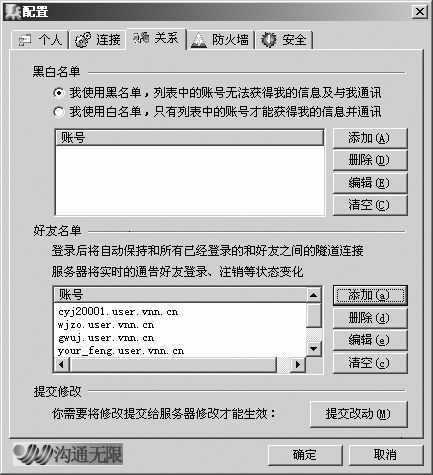
②点击主界面上的“配置”按钮,在配置窗口中,打开“关系”选项卡,勾选“黑名名单”区域中的“我使用白名单,只有列表中的账号才能获得我的信息及与我通讯”这一选项。点击“添加”按钮加入其他的VNN账号,那么你就可以与几个固定的好友进行通讯和联系,其他人是无法插足的。如果想阻止特定的用户,可以勾选“我使用黑名单,列表中的账号无法获得我的信息及与我通讯”。
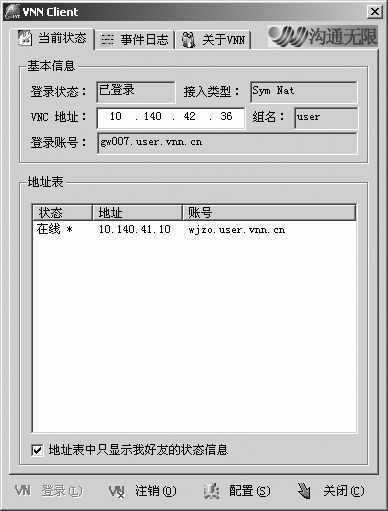
③在“好友名单”区域中,点击“添加”按钮,将好友的账号添加其中,点击“确定”按钮结束。这样好友的账号就添加到好友名单中(图1)。再打开“个人”选项卡,勾选“当好友上线时显示通知”选项,这样当好友登录在线时,就会及时在登录界面“当前状态”反映出来,使你及时了解到好友的登录情况(图2)。
小试牛刀
VNN的基本情况看过后,我们就体验一下VNN到底能给果冻的网络生活带来什么样的改变。想让VNN打破内网限制的坚冰,必须保证双方都要使用VNN这款工具。好在VNN安装、设置都很容易,所以实现它并不是一件难事。
在系统“开始”菜单中,依次打开“所有程序→VNN Client→VNN Client Program”,点击面板上“登录”按钮即可上线了。
破冰而出,VNN的穿墙术
没过不久,果冻的VNN显示出好友上线的信息,对方要求果冻用MSN传送一个文件给他。以前由于双方都础不同防火墙的原因,利用MSN经常无法传送文件或传输速度很慢,这次却发现速度很快。但是用QQ传输文件时却没有任何改变,为什么呢?
对于这个疑问,飞猪清了清嗓子说道:很简单,比如有两个用户a和b,MSN知道用户a和b需要通信,那么a能得到b所有网络接口的信息,b也能得到a的所有接口的信息。然后MSN让a在自己所有的接口上等待b的通信,同时a也会连向b的所有接口,尝试建立通信;b也是这样,而在此时,MSN发现了VNN建立的通道,于是两人之间利用这个通道传送文件,速度就是两个VNN用户直连的网络接入的物理速度,当然会很快。这就好比VNN直接在两者之间建立了一个快捷方便的“贵宾”通道。而QQ由于寻径算法与MSN不一样,QQ的用户a、b只交换对方的主路由网卡接口的信息,所以利用QQ传输文件就不是很快。
影片点播尾我行
既然VNN能使所有使用它的用户都在同一个虚拟局域网中,那么就可以利用它做许多事情了。果冻打算将自己所有的影片提供给大家观看,这就需要用到影片点播系统了。鉴于果冻的电脑水平,还是用傻瓜一些的软件吧等,比如(美萍VOD点播系统 V7.9,下载地址:http://www3.skycn.com/soft/5490.html)。
①程序安装后,执行生成在桌面上以快捷方式“美萍VOD点播系统”。此时会出现“美萍VOD点播系统”的系统窗口,点击左侧窗口的某个分类,展开下层分支,再选中其中的分类后,依次打开主菜单“项目编辑”→“项目添加”选项,在弹出的项目添加窗口中,可直接输入路径、网址,也可用浏览方式加入节目(图3)。
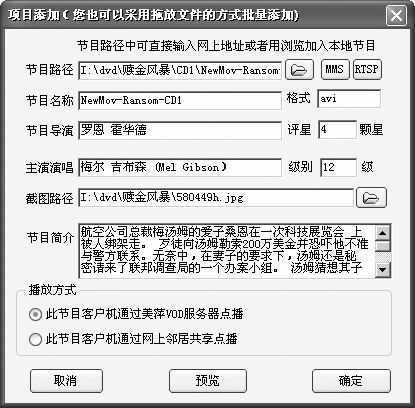
注意,在以输入方式添加节目时,需要加入文件名扩展名,比如AVI、RM、MPG等。
②然后可以选择客户机的播放方式,在此可选择“此节目客户机通过美萍VOD服务器点播”选项。同样,如想修改节目,可先选中节目,然后打开“项目编辑→项目修改”选项进行修改。
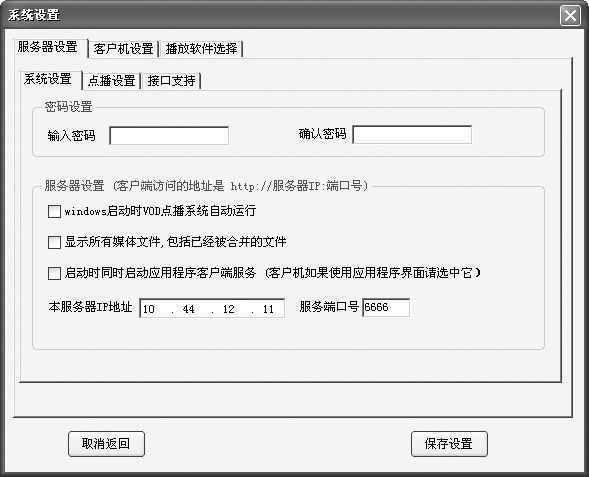
③做完这些还没完,还要进行其他重要设置。依次打开主菜单“系统设置→系统设置”,在出现的窗口中打开“服务器设置”选项卡,分别填入服务器的IP地址及端口号,这里要填入是VNN登录面板显示的VNC栏目中的IP地址(图4)。如果服务器上没有开启IIS服务,可以将端口号改为“80”,这样在客户机上就可直接输入IP地址,无须输入端口号就可以打开了。
小提示:如果用户在IE中设置了“禁止下载”,可以进行如下设置:在“系统设置”窗口中打开“客户机设置”选项卡,在“界面设置”对话框中勾选“客户端使用Web界面即网页内嵌播放器播放”一项即可。当客户机点播影片时,就可直接用Web方式播放影片了。打开“播放软件选择”选项卡,选择“媒体文件的后缀名称”中的扩展名,然后勾选“客户机使用系统默认程序播放”,这样客户机就可用最合适的播放软件去进行播放了。
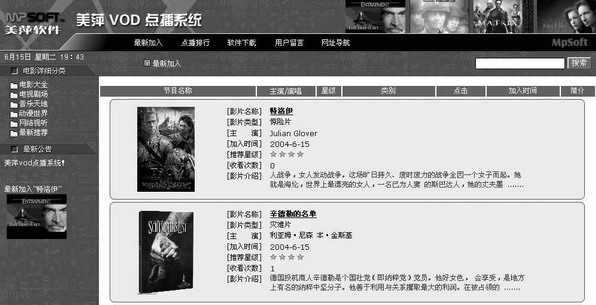
当服务器端的设置都进行完毕后,让好友直接键入服务器的IP地址去看看效果如何,结果当然不会让人失望。点播系统的界面相当友好、漂亮(图5),只要点击相应的影片链接,就能看到精彩的电影。
赛事直播也“疯狂”
电影与电视从来就不分家,这段时间欧洲杯足球赛正如火如荼地进行着,马上亚洲杯也要开始了,作为体育迷的果冻自然也不会将它们放过。为了看球赛,果冻特意买了一块电视卡安装在电脑上,做到看球、上网两不误。一个人看球太冷清,要是找几个好友一同观赏该有多好啊。为了大家都能同时在网上欣赏比赛,果冻决定自己当名电视台台长,打造一台电视直播服务器出来,与大家同乐。于是又拉着飞猪请他帮忙。
①首先保证大家都在虚拟局域网中,然后下载一个Windows Media Encoder 9.0编码器(下载地址http://www4.skycn.com/soft/4885.html)并将它安装。安装很简单,一路“Next”就可以了。
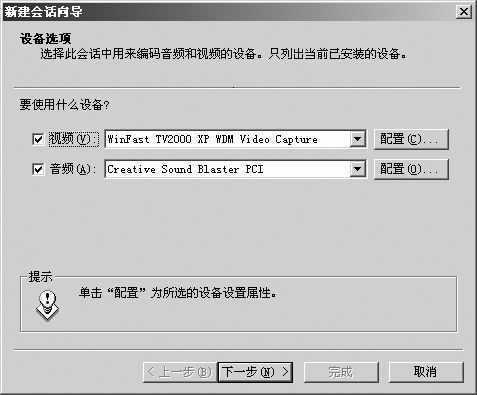
②安装完成后,依次打开系统菜单“开始→所有程序→Windows Media→Windows Media 编码器”,在出现的“新建会话”对话框中选择“广播实况事件”选项,点击“确定”按钮继续。此时会出现“新建会话向导”对话框,在其上的“设备选项”中将视频设备选择为电脑的电视卡,将音频设备选择为电脑的声卡(图6)。
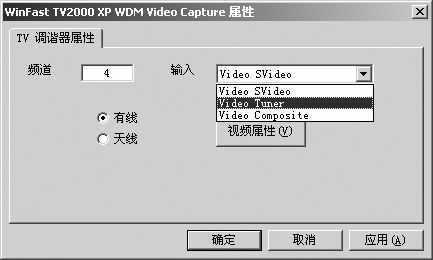
③单击视频栏目后的“配置”按钮,会出现“TV调谐器属性”对话框,在频道后选择可以播放出视频的频道号。点击“输入”栏后的下拉箭头,在出现的下拉列表中一定要选择“Video Tuner”(图7),否则将接收不到电视信号。点击“确定”按钮完成视频配置,然后单击“下一步”按钮。
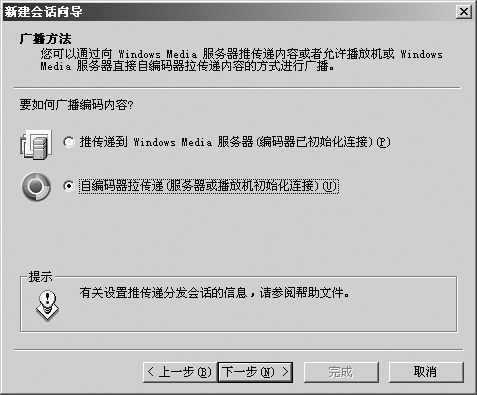
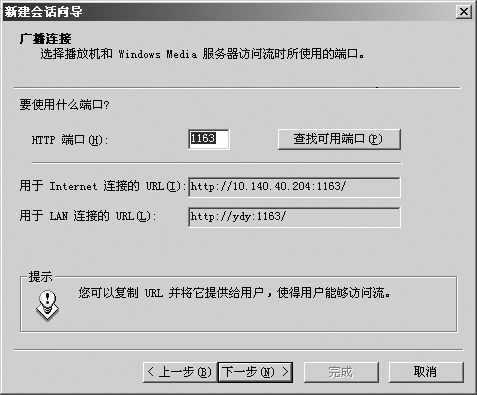
④在广播方法中勾选“自编码器拉传递(服务器或播放机初始化连接)”(图8),点击“下一步”按钮,此时会在“广播连接”对话框中出现端口设置的内容。为确保设定值与其他访问端口不会发生冲突,可以点击“查找可用端口”按钮,让系统自动分配端口。
⑤系统会自动给出用于Internet连接的URL和用于LAN连接的URL,从中可以看到分配的就是VNN所赋予本机的IP地址,如果此时VNN没有登录,那么分配的IP地址便是物理网卡的地址了(图9)。注意要在此处记下地址,然后按“下一步”按钮,接着会出现“编码选项”对话框。由于设置过高会导致接收端的画面出现停顿,所以要根据自己的具体网络情况选择合理的视频和音频编码方式,点击“完成”按钮结束设置。
⑥此时会发现编码器的主界面中已出现了电视视频,点击工具栏上的“开始编码”按钮,就可以开播了。
就这样很简单地将一个电视直播服务器打造出来了。“果冻还有得学啊”,飞猪说道。“以后一定用心学,不过俺还是认为目前的任务是看球要紧,赶紧闪人……”。
“到点了,快收看电视吧。”在客户端的浏览器中,只要将上面那个Internet连接的URL地址输入,并在地址前加入mms:,即mms://服务器IP地址:端口号,系统就可以自动调用Windows Media player打开这个地址进行正常的收看。这样不管是在公网上,还是在不同防火墙之间的内网中,只要大家都登录上VNN,就可以收看到“果冻电视台”的直播了。
BT服务器的架设及种子发布
在SoftEther中建立FTP服务器,进行多线程下载的确能提高文件下载速度,但是如果下载的人多,那么就会增加FTP服务器的负荷,就像千军万马过独木桥,会大大降低下载速度。
目前利用BT这种方式下载软件很是红火,果冻就想到能否利用VNN众多的会员,自己去架设一台BT服务器。根据BT的原理,下载同一文件的人越多,下载速度就越快。按照常规方法建立BT服务器比较麻烦,还是得请飞猪指点一番了。其实创建BT服务器的软件很多,但相比而言,使用MyBT(下载地址http://bt.1he.net/mybt.exe)打造BT服务器要简单得多。
①安装完毕后,会出现一个图形界面的窗口(图10),这就是MyBT的管理界面。点击“管理服务”选项卡中的“一键安装服务器”这个按钮,经过片刻的等待后,即可出现创建管理员的对话框,填入自己自定义的账号、密码之后,BT服务器就建立起来了。
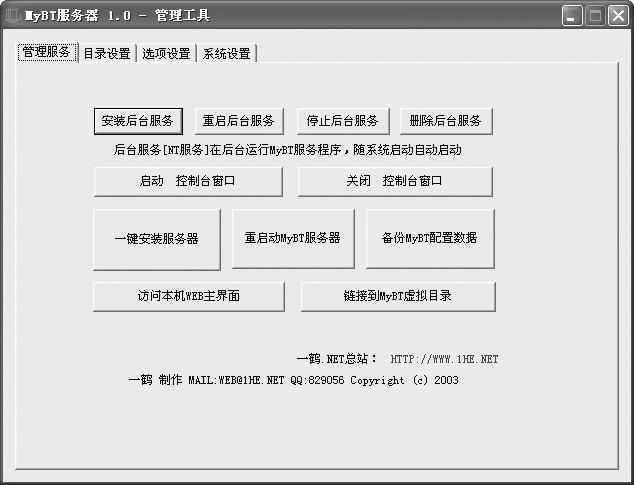
②然后还可以点击“安装后台服务”按钮,使BT服务器随系统启动而启动。做BT服务器总要给用户一个友好的界面才行,点击“访问本机Web主页面”,就可以看到一个简单的BT发布页面了。
③点选管理界面中的“目录设置”选项卡,可以通过它修改服务目录、配置文件、Web页面以及下载分类的设置。在“Announce URL”一处填写本机VNN的IP地址(登录窗口中VNC后的IP地址),端口最后还是选“6969”,如果其他朋友会制作网页,那么还可以修改Web页面及下载分类的设置,去打造自己个性化的BT服务器发布页面。
④打开“选项设置”选项卡,在此大家可以根据自己的需要对Web页面选项和用户连接选项进行调整。其中数字“0”代表不允许,“1”代表允许。在“系统设置”选项卡窗口中,可以进行用户权限以及其他服务的设定。
“BT服务器建立起来后,是不是就可以进行BT发布或下载了?”果冻在一旁问道。“甭急,还要下载一个制作.torrent文件的工具才行啊,还是用MyBT的‘兄弟’──MyBT下载工具1.0简体中文版吧(下载地址:http://bt.1he.net/mybt.exe),它既是一个下载、发布工具,也是客户端”。
打开“操作→发布下载文件”选项,然后按要求加入自己所要发布的文件,在annouce url栏输入tracker服务器的地址就可以制作出Torrent文件了。此处的tracker服务器地址就是BT服务器的地址,比如http://10.140.11.12:6969/announce。选中“编译完成以后自动启用BT下载链种子”复选框,并且把torrent文件上传到刚才所设置tracker服务器中,此进MyBT客户端就会自动去尝试连接tracker服务器上的torrent链表,当刷新MyBT服务器的首页后就可以看到你上传生成的种子了。