局域网用户也“嚣张”
网络通信
随着信息技术的迅猛发展,不少政府机关、公司、学校、小区都相继建立了局域网,通过共享上网方式,使更多的人都一起迈入互联的新时代。本文的主角──果冻, 作为资深网民,自然也不例外地安装了光纤接入的小区宽带。

我们知道局域网用户由于没有独立的公网IP地址,所以就无法实现一些在公网上可以实现的功能,比如无法自建公共Web网站,创建公共FTP,在使用一些网络软件时因防火墙等原因会受到限制等。这一切都让果冻这位完美主义者苦恼不已。
好在天无绝人之路,果冻的好友──学识渊博的飞猪这次帮了果冻的大忙,找到了许多解决局域网这些难题的方法。这下果冻总算抓住了这根救命稻草了^_^。
异地办公新主张──VPN,让数据传输更直接
作为SOHO一族,果冻经常在家办公,公司是很少去的。但是由于工作方面的原因,他经常要到公司的电脑中查找、下载一些文件。如果每次都要因此类事务跑一趟就太麻烦了。那么如何实现家中的电脑与公司的电脑相连呢?
“嗯,这个不难,实现的方法很多,比如打的士到公司里去、跑步到公司……”,飞猪笑道。果冻愕然。鉴于公司电脑中安装的是Windows 2003操作系统,所以可以利用“管理工具”中的“路由和远程访问”功能,在公司电脑中做个VPN,就可以轻松解决这个问题。
VPN其实就是虚拟专用网,通过一个公用网络(通常是因特网)建立一个临时的、安全的连接,是一条穿过混乱公用网络的安全、稳定的隧道,在这个隧道中可以安全快速地进行文件传输。
1.建立VPN服务器端
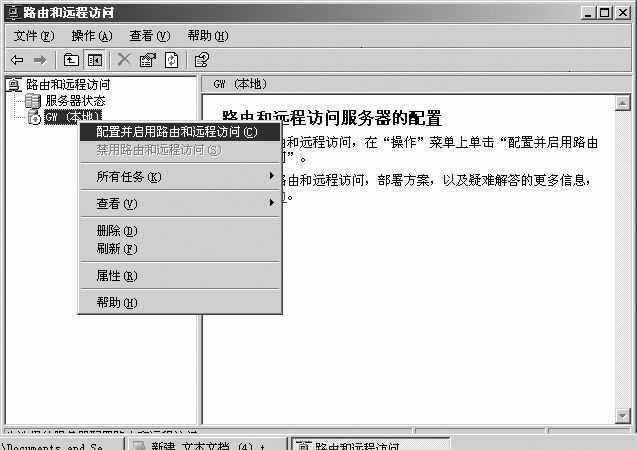
①在公司电脑的Windows 2003系统中依次点击“开始→管理工具→路由和远程访问”,在出现窗口左侧栏目中选中主机,在其上点击右键,在出现的右键菜单中选择“配置并启用路由和远程访问”(图1)。
②在出现的安装向导窗口中单击“下一步”按钮,在出现的“配置”对话框中选择“自定义配置”选项,点击“下一步”按钮,勾选对话框中的“VPN访问”选项,完成配置。
③为了提高VPN的连接速度,可以在“路由和远程访问”窗口中再次选择主机并点击鼠标右键,打开右键菜单中的“属性”。在出现的对话框中选择IP选项卡,在“IP地址指派”区域中点选“静态地址池”,然后点击“添加”按钮,键入起始IP地址和IP地址,比如170.170.1.1~170.170.1.99。
2.新建连接账户
①为了使果冻能进行VPN连接,必须具备一定的权限。依次打开系统“开始→管理工具→打开计算机管理”,在出现的对话框中,展开“本地用户和组”目录,选择“用户”文件夹,然后右击它,选择右键菜单中的“新用户”。
②在出现的“新用户”对话框中,用户可将自行设定的内容填入到“用户名”、“密码”及“确认密码”栏目中,最后点击“创建”按钮完成。
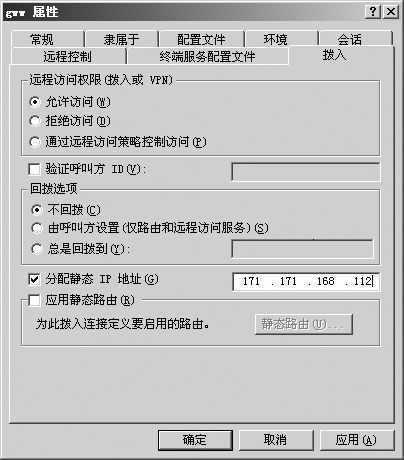
③此时一个新用户就会出现在右侧窗口中。在该用户属性窗口中打开“拨入”选项卡,勾选“允许访问”选项,并勾选“分配静态IP地址”选项,在其后的栏目中输入刚才在主机静态地址池中的任意一个静态IP地址,比如171.171.1.11,最后按“确定”即可(图2)。
3.建立VPN客户端
公司电脑上的VPN服务端建立起来了,赶紧回到家里建一个客户端吧。由于果冻的操作系统是Windows XP,那么会不会因为两地间的操作系统版本不同而无法连接呢?担心是多余的,至于能否连接,试试就知道了。
①依次打开“开始→所有程序→附件→通讯→新建连接向导”,在出现的对话框中点击“下一步”按钮,在“网络连接类型”对话框中勾选“连接到我的工作场所的网络”,点击“下一步”按钮。
②在“网络连接”对话框中勾选“虚拟专用网络连接”选项,单击“下一步”按钮,在“公司名”一栏可键入任一名称,然后点击“下一步”按钮;在“VPN服务器选择”中输入服务器的IP地址(注意:一般都是公网的IP地址),点击“下一步”按钮后,可勾选“在我的桌面上添加一个到此连接的快捷方式”,这样就可在桌面上生成一个VPN连接图标。
小提示:Windows 98 VPN客户端的建立
(1)进入控制面板中的“网络”项目下,在“通讯”选项中找到“虚拟专用网络”服务并添加上去,安装完成之后根据提示重启动计算机,此时会发现在控制面板的“网络”项目中有了“Microsoft 虚拟私人网络适配器”;
(2)进入“我的电脑”中的“拨号网络”项目,双击“建立新连接”,然后在“请键入对方计算机的名称”中输入自定义的连接名,在“选择设备”中选择“Microsoft VPN Adapter”项。
(3)在下一步出现的对话框中,在“请输入VPN服务器的名称或IP地址”栏目中,输入服务器端的公网IP地址,再根据提示操作即可建立。
4.开通VPN
双击刚才建立的图标,在出现的连接对话框中,输入服务器端所设定的用户名和密码,然后点击“连接”按钮。但是却发现迟迟无法连接,是怎么回事呢?飞猪想了一下,唉!原来忘了改动一个设置了,赶紧补救。
点击“连接”面板上的“属性”按钮,在出现的“虚拟专用网络连接属性”对话框中打开“网络”选项卡,选中“Internet协议(TCP/IP)”。点击下方的“属性”按钮,在属性对话框中单击“高级”按钮,然后将对话框中的“在远程网络上使用默认网关”去除即可。这样就使家中的电脑与公司的电脑直接相连,可以进行相关的文件操作了。
由于VPN功能相对单一,在异地办公方面的优势极强,所以其他方面的应用不再赘述了。
果冻从飞猪那里学会了VPN后,非常高兴,这两天经常在女友草莓面前吹嘘。草莓说:不如在我的电脑上也做一个VPN吧,这样就我们俩的电脑就可以直接传一些文件了。可当他满脸大汗地做完VPN后,却发现他们之间的电脑根本无法相连,老是出现721错误提示(远程服务器没反应)。建立步骤都正确啊,怎么回事呢?于是只得再次请教飞猪。“当所有设置都正确无误时,那么有可能是小区宽带的路由器不支持VPN或者VPN的功能未打开,所以在进行连接时便会出现这些错误”,飞猪解释道。
难道就没有其他办法了吗?果冻问道。要想实现内网与公网或者不同防火墙之间的内网连接,就要借助一些工具了。我们还是先逐个进行讲解,保证不让内网处处受限。