豆仔玩库(25):“管家婆”特训第6课——设计人性化界面
软件世界
到上期为止,陆续为大家介绍了数据源和查询的建立。但要更好地管理家庭成员的相关信息,是一定需要一个更人性化的界面的。这期豆仔就将为大家简要介绍一下如何利用Access现有功能制作家庭事务管理系统的界面。
Access提供了一种称为“窗体”的对象,它不仅可以操作表和查询,给用户一个友好的数据录入和浏览界面。还可以添加各种控件,成为用户控制数据库程序运行的工具。
建立数据录入窗体
在我们建立的家庭事务管理系统中,数据录入是一个重要的功能模块。下面以“成员信息录入”为例,说明建立数据录入窗体的方法。
1.利用向导创建窗体
首先打开前面建好的“家庭事务管理系统”,在数据库窗口的对象列表中选择“窗体”,然后选中右窗格中的“使用向导创建窗体”,单击工具栏中的“新建”按钮打开对话框。继续选中对话框中的“窗体向导”项,再打开“请选择该对象数据的来源表或查询”列表,选中前面建立的“家庭成员”表,单击“确定”按钮开始如图1所示的窗体向导。根据向导一步步可制作出如图1所示的窗体。
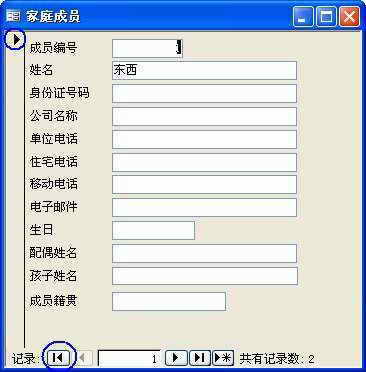
而后重复上面的步骤,把“个人收入”等表作为数据源,建立另外四个窗体供“家庭成员”窗体调用。
除了直接使用表作为窗体的数据源以外。为了满足数据检索等方面的要求,也可以先用表建立查询,然后使用这个查询作为数据源建立窗体。
2.添加文字标签
根据需要,我们还可以在窗体中添加某些文字。此时必须选中数据库窗口中保存过的窗体。单击“设计”按钮打开如图2所示的窗口,根据自己的需要对它的布局进行修改。
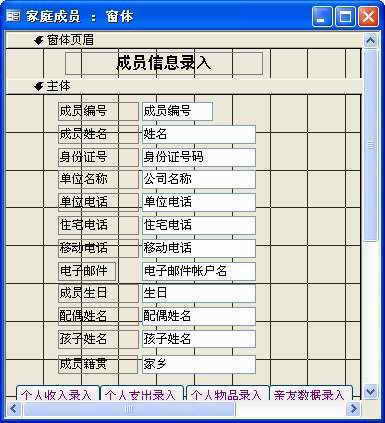
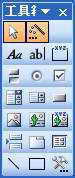
假如需要在主窗体的页眉中添加“成员信息录入”字样,从而标明这个窗体的用途。可以将鼠标指向“窗体页眉”和“主体”之间,当双向光标出现后向下拖动,就可以在两者之间空出一块地方。然后按下如图3所示“工具箱”中的“标签”按钮,在刚才空出的适当位置拖动,就可以插入一个“标签”,并在其中输入“成员信息录入”之类的文字。完成后选中标签,就可以像Word那样设置其中文字的字体、字号和颜色等属性了。
选中窗体中的多个控件可以拖动鼠标将它们围在矩形框内,也可以按住Shift然后单击需要选中的控件。
3.修改控件属性
在如图3所示窗体中使用了“标签”和“文本框”两种控件,建立窗体就是将控件放入空白窗体,然后建立控件与数据库联系的过程。我们可以进一步修改窗体,从而使窗体显得更加美观:
第一项任务是调整窗体中的控件位置,使之相互对齐,相互关联的内容(例如“姓名”标签和文本框)都需要这样做。
第二项任务是改变相关控件(例如“成员编号”和“姓名”)的文字属性。这种情况可以按上面介绍的方法将这几个控件选中,接着就可以使用Access工具栏按钮进行修改了。
如果你打算增大控件使用的字体,就要修改控件的高度和宽度。修改前仍然需要选中要修改的控件,右击被选中的控件选择快捷菜单中的“属性”命令,打开对话框中的“格式”选项卡,就可以修改高度和宽度的具体数值了。如果几个控件需要设置为相同的宽度,我们只要在“格式”选项卡的“宽度”后输入同一个数值(以cm为单位)就可以了。
数据录入窗体还可以采用以下形式:一是在主窗体中放置家庭成员编号和姓名等控件,接着在主窗体中添加多个子窗体,将它们作为放置其他表(例如“个人收入”)字段的“容器”。由于表之间存在关系,只要在主窗体中选择了家庭成员,就可以在子窗体中输入有关他的记录了。如果你感觉主窗体中放置多个子窗体太挤,也可以在主窗体中放一个选项卡控件,然后将各个子窗体分别放到选项卡里。