办公小便笺(25)
软件世界
Excel中快速输入大写中文数字
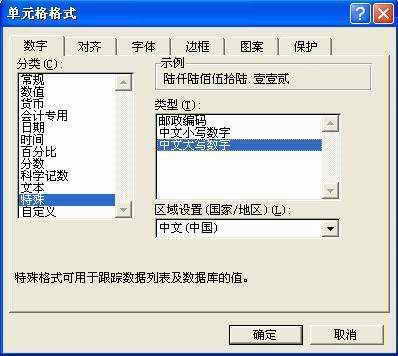
将光标移至需要输入大写数字的单元格中。利用数字小键盘在单元格中输入相应的小写数字(如123.45)。右击该单元格,点击“设置单元格格式”命令。从弹出的“单元格格式”对话框中选择“数字”选项卡。再从“分类”列表框中选择“特殊”选项;然后从“类型”列表框中选择“中文大写数字”选项。最后单击“确定”按钮,这时用户输入的123.45就自动变为“壹佰贰拾叁点肆伍”。(江苏 林旭)
轻松去掉姓名中的空格
在很多时候,向Excel录入姓名过程中往往被加入一些空格,使得打印出来的表格很不美观。这些空格没有规则,有的出现在姓名前,有的则在姓名后,有的虽在姓名中间,但留的空格数不对,用LEFT、MID、RIGHT等函数根本解决不了问题,但手工一个一个地修改工作量又太大,笔者在这里建议使用SUBSTITUTE函数。在一个空白的列中的第二个单元格中输入公式=SUBSTITUTE(A2,“ ”,“”)并将公式复制到该列的其他单元格中。
此时我们会发现姓名中的所有空格(无论出现在什么位置和任意多个空格数目)都被空的字符串替代了。选定正确的姓名复制后以“数值”的方式重新粘贴,然后就可以将原来的姓名安全地删除和替换了。(江苏 仲勇)
多个工作表的页眉和页脚同时设置
我们有时要把一个Excel文件中的多个工作表设置成同样的页眉和页脚,分别对一张张工作表去设置感觉很烦琐。如果用下面的办法就可以一次将多个工作表中的页眉和页脚同时设置好。具体做法是:把鼠标移到工作表的名称处(如果没有给每张表取名的话,Excel自动设置的名称就是Sheet1、Sheet2、Sheet3等等),然后点右键,在弹出的菜单中选择“选择全部工作表”的菜单项,这时再进行页眉和页脚设置就是针对全部工作表了。(江苏 蒋亚飞)
格式刷重复使用
使用过格式刷的朋友都知道,格式刷是一次性的,每次刷完后,格式刷就不可用了。如果要在多处复制格式,就要不停地重复先复制格式再粘贴的操作。其实在Office程序中是可以将选定格式复制到多个位置,只要双击格式刷就行。操作结束,若要关闭格式刷,则按下Esc键或再次单击格式刷即可。(江苏 高华新)
Word中版权、商标符号的输入
在进行Word文档编辑时,时常会用到一些特殊符号,如版权符号、商标符号和注册商标符号等。恐怕在大多数情况下都是通过插入符号的方式实现。用以下的组合键来录入这些符号更为简便。按“Alt+Ctrl+C”组合键输入版权符号,按“Alt+Ctrl+R”组合键输入注册商标符号,按“Alt+Ctrl+T”组合键输入商标符号。
最棒的是,这种方法在任何输入法状态下均可实现,包括在英文状态下都可以输入。(四川 黄明浩 冯卫)
Excel单元格文字随时换行
在Excel中,我们有时需要在一个单元格中分成几行显示文字等内容。那么实现的方法可以有以下两种:一是通过选中格式菜单中的“自动换行”复选项。不过,如果输入内容小于单元格宽度时是不会换行显示的,而且这种方法也不能随心所欲地换行显示。如果想随时换行,方法也很简单:当你需要重起一行输入内容的时候,只要按住Alt键的同时按下回车键就可以了。(山东 宋志明)
自动更正输入数学符号
笔者是一名小学数学教师,在Word中编排试卷时要输入大量“+”、“-”、“×”、“÷”、“=”之类的全角数学符号,通过键盘并不能直接输入这些符号(注意:键盘上的“+”、“-”、“=”是半角的西文符号)。使用Word的插入特殊符号功能或者输入法上的软键盘来输入,操作比较烦琐,笔者最近摸索出一个方法,借用自动更正实现符号的快速输入。下面介绍给读者朋友。
1.单击菜单“插入→特殊符号”,选择“数学符号”标签,双击插入符号“×”。
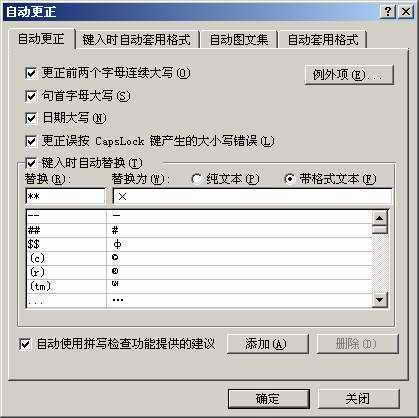
2.选定符号“×”,单击菜单“工具→自动更正”,弹出“自动更正”对话框,选择“带格式文本”,在“替换”文本框中输入“**”,单击“添加”和“确定”。
3.重复步骤1、2,输入符号“+”、“-”、“÷”、“=”,将它们的自动更正替换词设置为“++”、“--”、“//”、“==”。
经过以上设置,只要利用键盘输入两个星号即“**”,就可得到全角符号“×”,同理,输入“++”、“--”、“//”、“==”可分别得到全角符号“+”、“-”、“÷”、“=”。(重庆 谢军华)