办公仔天地(25):实战WPS飓风(二)
软件世界
办公仔的话:对于办公仔来说,工资条简直是“快乐之源”:每当老编将印有一串串数字的工资条递过来时,心里简直是乐开了花。而对于财会人员来说,工资表和工资条的制作是千万不能出错的(呵呵,要是某天办公仔突然发现工资条上的数字从四位数变成了两位数,指不定会找财务部的人拼命)。今天,就来教大家如何通过WPS飓风版中的“电子表格”制作工资表和工资条。
一、制作工资表
1.制作标题:启动飓风电子表格(图1),同时选中A1至J1单元格,执行“格式→合并单元格→定义”命令(图2),将它们合并成一个单元格,然后输入公式:=“晓风公司”&YEAR(TODAY())&“年”&MONTH(TODAY())&“月工资表”,再设置好字体、字号等,制作好工资表的标题。

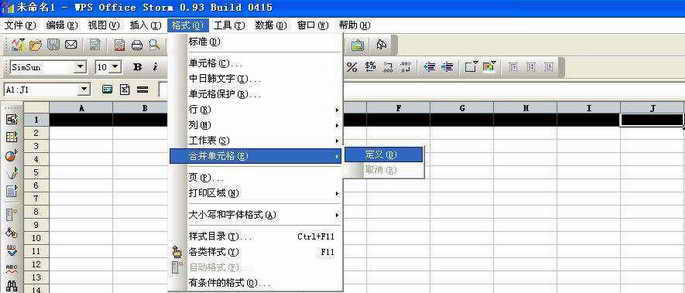
小贴士:选中合并后的单元格,再次执行“格式→合并单元格→取消”命令,即可撤消对单元格的合并;具体需要合并单元格的数目,请根据各自工资表的实际情况确定。
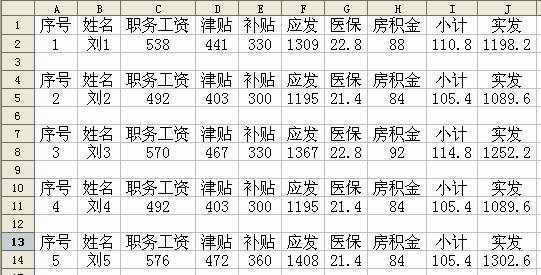
2.输入数据:将列标题及工资表数据输入到工资表相应的单元格中(图3)。
3.公式计算:
①应发工资:选中F3单元格,输入公式:=SUM(C3:E3),按下“Enter”键确认一下;再次选中F3单元格,将鼠标移至该单元格左下角“黑色小正方块”处,按住左键(此时F3单元格四周出现蓝色方框)向下拖拉至最后一行,将公式复制到F列下面的单元格区域中。
小贴士:公式中的括号“()”、冒号“:”等符号,请在英文状态下输入,否则系统提示有错。
②计算扣款和实发工资:选中I3单元格,输入公式:=SUM(G3:H3),选中J3单元格,输入公式:=F3-I3;然后仿照上面的操作,将上述公式复制到I和J列下面的单元格区域中。
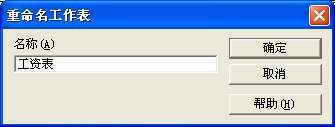
4.命名表名:双击工作表标签(工作表1),打开“重命名工作表”对话框(图4),在“名称”下面的方框中输入工作表名称(如“工资表”),确定返回。
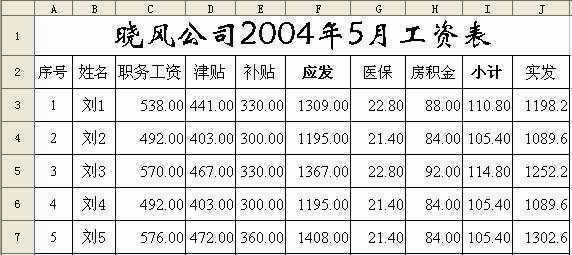
至此,工资表制作完成,取名保存(图5)。
二、制作工资条
1.命名表名:切换到“工作表2”中,并仿照上面的操作,将它重命名为“工资条”。
2.输入公式:选中A1单元格,输入公式:=IF(MOD(ROW();3)=0;“”;IF(MOD(ROW();3)=1;工资表.A$2;OFFSET(工资表.$A$2;INT(ROW()/3)+1;COLUMN()-1))),确认一下。
小贴士:上述公式的含义是:如果行数被3除后的余数是0(MOD(ROW();3)=0),则显示为空,即空一行;如果行数被3除后的余数是1(MOD(ROW();3)=1),则显示工资表中相应列的第2行内容(工资表.A$2,即工资的列标题);其他的(行数被3除后的余数是2的行)则以工资表A2单元格为标准,偏移相应的行数(INT(ROW()/3)+1)和列数(COLUMN()-1),即显示工资表中每位员工的工资数据。
3.复制公式:再次选中A1单元格,依照上面1、3步的操作,用拖拉的方法将A1单元格中的公式复制到B1至J1单元格中;再同时选中A1至J1单元格,用拖拉的的方法,将上述公式复制到下面的单元格区域中(具体复制的数目,根据工资表的实际情况确定)。
至此,工资条制作完成,设置好字体、字号,调整好行高、列宽等,打印出来就行了。
下期预告:在下一期咱们来看看如何使用WPS飓风版的“网页编辑”功能进行超链接的设置。