水波特效一招搞定
软件世界
某日我为制作一幅水面效果,尝试了各种Photoshop的技能,终未有满意之作。便向我师兄求救(一个PS高人),他给我了一个网址:http://www.flamingpear.com/dl/flood-110.zip,让我把下载解压后的文件夹直接复制到Photoshop安装路径中的Plug-Ins目录中去,便自有解决办法。我照他说的方法一试,果然不错。这是一个非常优秀的Photoshop插件。利用它能很方便地在图片中创建水面效果,可以制造出水波、透视水面的色彩等,甚至可以达到3D的视觉效果。下面我就详细将使用的方法传授给大家。
1.首先找到一幅物体或人物的图片,背景一定要透明(如果没有可以仔细地从别的图片中抠下),比如此例中的小汽车;
2.依次点击Photoshop操作菜单上的“滤镜→Flaming pear→Flood”,这就是我们在开始时所安装的水波滤镜。此时发现小汽车下方已经有水波出现,可以调整左侧栏目的各个参数,以使达到最佳效果;如果想省事,也可以点击下方的骰子图标,通过点击它,可以自动选择已配置好的参数效果(图1)。快看,水都漫到汽车轮胎了。点击第一个带有光盘标志的按钮,还可以选择滤镜“Flood presets”目录中事先调整好的一些水波效果。
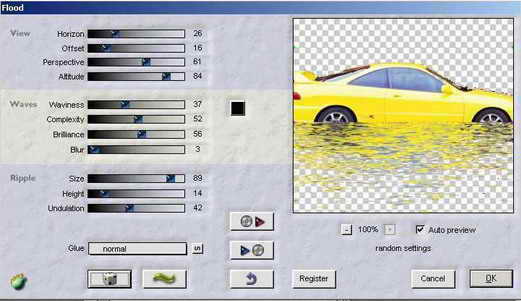
3.重新找一张背景图片,按照上述方法使背景图也产生水波效果(图2)。

怎么样?通过几个步骤就能绘制出一幅具有强烈视觉效果的水波图片,是不是很简单?