尝鲜免费的UU语信大餐(下)
数码时尚
4.发送E-mail操作
发送普通E-mail :选择发送的对象(可以是一个或多个,选择的对象必须是E-mail联系人,选中后联系人前会出现符号),按“撰写”,输入E-mail内容(可以通过“选项→附上”或“选项→相机”命令,附上手机中存储的图片、视频或相机实时拍摄的照片),按“选项→发送”命令,发送E-mail。
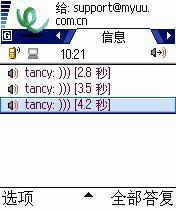
发送语音E-mail:选择发送的对象,然后按下并按住通话键开始讲话,讲话完毕松开通话键,语音信息即会以邮件的形式发送到所选择的接收人的E-mail信箱中(图1)。
5.UU与MSN互通操作
用该功能可以和MSN好友聊天,发送声音、文本或图片等。
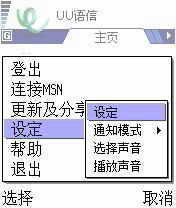
启动UU与MSN互通功能,可选择“设定”菜单中的“设定”命令(图2),键入个人MSN 账号和密码,如果连接方式设置为“开启”,客户端启动后会自动连接MSN。另外,也可以在主页面通过“选项→连接MSN”命令,手动连接MSN 。如果连接MSN成功,即可按住通话键,向MSN名单中的好友发送语音信息,或发送文本、图片、E-mail信息。
6.查看/回复/删除信息
查看信息:选择“选项→信息→详细资料”命令,可以查看各种信息的完整资料。
小玩子提示:如果信息发件人的名字带有一个括号,如(QQ),则说明该发件人不在你的联系人列表中,可以选中该信息,通过“选项→信息→加入收件人至通讯录”命令,将发件人加入到联系人列表中。
回复信息:如果用语音方式回复,先选中需要回复的信息,然后按住通话键讲话,讲话完毕松开通话键;如果用即时文本信息的方式回复,则选择“选项→答复发送人”命令,或“全部答复”。
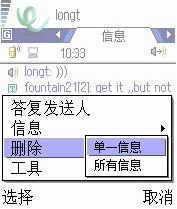
删除信息:选择要删除的信息,按下手机删除键删除该信息,或通过“选项→删除→单一信息”命令删除该信息(图3),也可以通过“选项→删除→所有信息”命令删除所有信息。
管理联系人和分组
1.添加UU语信联系人
在“通讯录”页面中,依次选择“选项→新→通讯录”命令,在弹出的对话框中输入联系人在UU语信服务器注册的“移动电话号码”,然后按“确认”,系统即将该UU语信联系人添加到联系人列表中,如果你输入的移动电话号码没有“86”,系统会询问你输入的号码是否包括国家(地区)代码,选择“否”可重新修改号码。
小玩子提示:如果增加的UU语信联系人不是UU语信的注册用户,则只能向该联系人发送短消息(SMS)及拨打该联系人的电话号码,无法向该联系人发送语音信息、即时文本信息及图片或视频信息。
2.添加E-mail联系人
在“通讯录”页面中,依次选择“选项→新→本地电子邮箱”命令,在弹出的对话框中输入联系人的“电子邮箱地址”,然后按“确认”,该E-mail联系人会添加到联系人列表中。
3.删除联系人
先选中要删除的联系人,可以是UU语信联系人、电话号码联系人或E-mail联系人,再依次选择“选项→删除”命令,删除选中的联系人。随后系统会要求用户确认删除操作,选择“否”放弃删除联系人,选择“是”从联系人列表中删除该联系人。
4.重新命名联系人
先选中你想要重新命名的联系人,可以是UU语信联系人、电话号码联系人或E-mail联系人,再依次选择“选项→重新命名”命令,对选中的联系人重新命名(如果是UU语信联系人,可以更改别名;如果是电话号码联系人,可以更改电话号码和别名;如果是E-mail联系人,可以更改联系人的E-mail地址和别名),按“确认”完成重新命名联系人的操作。
5.添加分组
在“按分组显示”联系人列表方式下,在“通讯录”页面中,依次选择“选项→新→分组”命令,在随后弹出的对话框中输入分组名称(注意新添加的分组名称不能和已存在的分组重名),即可添加新的分组。
6.重命名分组
在“按分组显示”联系人列表方式下,在“通讯录”页面中,选中想要重命名的分组,使用“选项→重新命名”命令,在对话框中输入新的分组名称(注意更名后的分组名称不能和已存在的分组重名),可以重命名分组。
小玩子点评:使用UU语信,不但能为你带来方便,也可降低成本哦!不过要使用UU语信,首先要开通中国移动的GPRS无线上网业务,其次必须下载一相应的UU语信客户端程序(下载地址:http://www.myuu.com.cn)。