省时省力,批量打印
整机外设
如果要把一本资料打印10份,那很容易,因为打印机设置程序里就有有关打印份数的设定,但若是让你把10本不同的资料分别打印1份,那可就麻烦了,难道非得按部就班地把“打开文件→打印→关闭文件”的操作执行10次?这个时候大家可以试试用Batch Doc Print来帮你的忙。
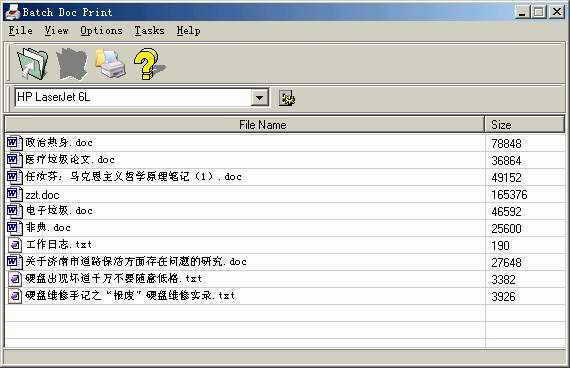
Batch Doc Print的界面如图1所示。单击工具栏上的“Add Files”按钮可添加要打印的文档(可支持DOC、PPT、TXT、RTF、XML、HTML、PDF等多种常见的文件格式),如果不小心误添加了文件,可在选定文件后单击工具栏上的“Remove Files”将它从列表中删除。添加完成后单击“Print”即可开始打印,整个打印过程全自动完成,无须我们再进行任何干涉(当然加纸除外)。
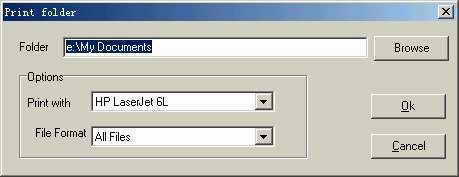
另外在“Task”菜单中你还可以选择软件的另两种执行方式:“Print folder”和“Watch folder”,选择前者可一次打印整个文件夹中的所有文档(图2)。单击“Browse”选择要打印的文件夹,再单击“OK”就可以开始打印了;而后者则是个非常有趣的功能,它可以监控指定的文件夹,只要其中一出现文件,就会自动打印它。选择该命令后,在弹出的对话框中单击“Browse”选择要监控的文件夹,在“Action after print”中可选择打印完成后要执行的操作,一般选择“Move to Recycle bin”即可。现在我们只需把要打印的文件复制到被监视的文件夹中,就可以自动打印它们了。呵呵,有了Batch Doc Print,感觉轻松了许多吧!
该软件大小1069KB,下载地址为http://www3.skycn.com/soft/15629.html。