招生注册 网上搞定
网络通信
校校通工程完工后,很多学校开始建设自己的网站,大大提高了对外宣传的力度。既然有了网站,学校就应该充分地利用网络资源,自建一个网上招生注册系统,这样,学生就能坐在家中远程报名注册了。
网上注册系统必须构建一个运行在Web服务器上的应用程序服务器,这对于许多初涉网页制作,特别是对网页编程不太熟悉的老师来说无疑是一件十分困难的事情。值得高兴的是Dreamweaver MX 2004支持主流的服务器技术,我们可以借助它制作出ASP控制表单,用ASP+IIS+Access来构建一个网上招生注册系统。
用IIS构建Web站点
IIS(Internet信息服务)是将个人电脑设置为Web服务器的工具,安装IIS的同时就会安装网页服务器和ASP应用程序服务器(这是我们构建网上招生注册系统所必需的)。下面就让我们以Windows 2000为例创建一个学校的Web站点。
单击“开始→程序→管理工具”,打开“Internet信息服务”窗口。新建一个Web站点,在“Web站点创建向导”中的“Web站点说明”中输入站点名“lyez”;在“IP地址和端口设置”中设定服务器IP和端口号(用默认的80即可);在“Web站点主目录”中设定站点文件夹的路径,并选定“允许匿名访问此Web站点”;在“Web站点访问权限”中选定“读取”和“运行脚本”,例如ASP。
进入站点名为“lyez”的属性窗口,在“文档”选项卡中选定“启用默认文档”,并将index.htm(网站主页的文件名)添加到列表中,完成Web站点的创建。
建立数据库和数据表
数据库和数据表是用来存放注册信息的地方,我们要做的只是一个比较简单的注册系统,所以没有必要使用大型数据库,简单易用的Access数据库就是一个很好的选择。
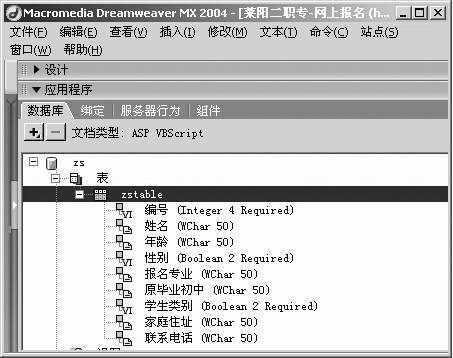
运行Access 2000,选定“新建Access数据库”,将数据库保存在D:\lyez(前面设定的Web站点文件夹)中,数据库名为“zs”。在“zs数据库”窗口中双击“使用设计器创建表”,我们要使用的数据表结构如下表:

在数据表中输入字段名并做相应设置后,在“编号”名上单击右键,设定为主键,保存数据表为“zstable”。
添加数据库驱动程序
网上招生注册是需要将ASP应用程序与Access数据库联接使用的,只有通过开放式数据库联接驱动程序(ODBC),ASP应用程序才能联接到Access数据库,下面就让我们来添加数据库驱动程序。
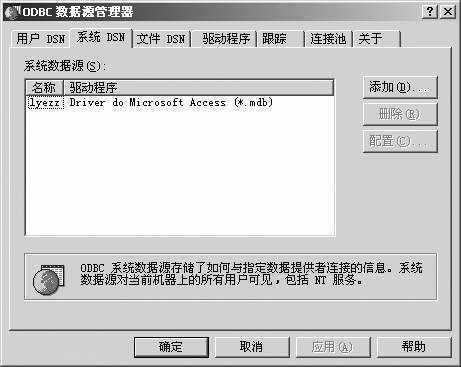
单击“开始→程序→管理工具→数据源(ODBC)”,在“ODBC数据源管理器”的“系统DSN”选项卡中单击“添加”;在“创建新数据源”中选定“Driver to Microsoft Access(*.mdb)”,单击“完成”;在“ODBC Microsoft Access 安装”窗口中设置数据源名为lyez(可随意填),单击“数据库”中的“选择”按钮,在“选定数据库”窗口中选定前面已创建的数据库zs.mdb,确定后回到“ODBC Microsoft Access 安装”窗口,再次确定后返回到“ODBC数据源管理器”窗口完成数据库驱动程序的添加设置(图1)。
创建ASP应用程序站点
运行Dreamweaver MX 2004,单击“站点→管理站点→新建→站点”,在出现的窗口中选定“基本”选项卡,设定站点名为“莱阳二职”;进入下一步骤,选定“是,我想使用服务器技术”,在服务器技术中选“ASP VBScript”;因为本机就是Web服务器,所以选“在本地进行编辑和测试”,指定文件夹位置D:\lyez;然后输入测试用的URL:http://www.lyez.ly.ytedu.cn/(已申请的网站域名) ;在下一步中选择“否”,最后完成站点设置。
设置站点Web共享
要想注册信息通过客户机浏览器写入服务器上的数据库,就必须对数据库的安全做相应设置,即为站点文件夹设置Web共享。
在站点文件夹上单击右键,进入“属性”窗口中的“Web共享”选项卡。共享点在lyez(前面设定的Web站点名);选定“共享这个文件夹”,在“添加别名”对话框中设定别名“lyez”;在“访问许可”中选定“读取”和“写入”,在“应用程序许可”中选定“脚本”;确定后会出现警告窗口,这里选择“是”完成站点文件夹的Web共享设置。
连接数据库到服务器
运行Dreamweaver MX 2004,单击“窗口”菜单中的“数据库”,在数据库面板上单击添加按钮,设定“数据源名称(DSN)”为“lyez”(在前面的数据库驱动程序中已设定),用户名和密码可不填;设定连接名称为“zs”(可随意填)。在“Dreamweaver应连接”中选“使用本地DSN”,单击“测试”,出现“成功创建连接脚本”表明连接成功。连接成功后在数据库中会出现已连接的数据表(图2)。
制作注册页面
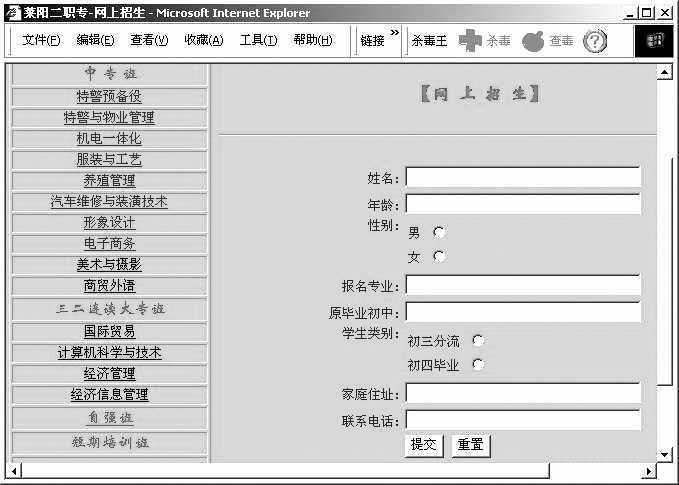
最后一步就是制作插入记录表单的网页。在Dreamweaver MX 2004中新建zs.asp网页,单击“应用程序”面板中的“插入表单向导”,设定连接为“zs”,插入到表格“zstable”,然后转到“huanying.asp”(提示注册成功的页面)。在表单字段中选定“性别”,在“显示为”列表中选“单选按钮组”,“提交为”列表中选“数值”。进入“单选按钮组属性”窗口中,添加标签“男”,值为“1”;“女”,值为“0”;在表单字段中选定“学生类别”,显示为“单选按钮组”,提交为“数值”。添加标签“初三分流”,值为“1”;“初四毕业”,值为“0”;其他表单字段的设置不用修改。
记录表单设置完成后单击“确定”。接着在网页中插入记录表单,对表单中的文字格式做相应设置。将“插入记录”按钮改为“提交”,将“属性”中的“动作”设为“提交表单”;再插入一个按钮,设为“重置”,将“属性”中的“动作”设为“重设表单”。按F12键可以预览制作的网页效果(图3)。
在网页的表单中输入相应内容,单击“提交”后,打开网站文件夹中的数据库“zs”,双击数据表“zstable”,就会出现学生的注册信息了。一个网上招生注册系统就构建完成了。