你用了吗?——主板特色技术之维护篇(上)
硬件周刊
电脑又死机了,怎么办?开不了机,怎么办?进不了系统,怎么办?电脑似乎并没有我们想象的那么乖,总是要闹点小脾气,因此,懂得电脑的维护之道还是很有必要的!
怎样才可以让我们的电脑始终保持健康?最简单的办法就是为它请一个“家庭医生”,让我们对它的健康情况了如指掌。
代表选手:Omni Guardian(精英),PC Probe(华硕)
候选选手:PC Alert4(微星),HardwareDoctor(DFI),USDM(磐正)
精英Omni Guardian
该软件中文名为万能护卫,是一款对系统进行全方位实时监测、报警的防护软件。它可以在Windows中,实时对CPU系统温度、风扇转速、系统电压等进行有效监测,并可以设置报警范围及时提醒用户。运行Omni Guardian,我们发现,这真的是一款很卡通的监控软件,全过程都是动画演示。软件界面上会有一位举着盾牌和魔杖的护卫,在三扇紧闭的铁门面前巡逻,如图。门上分别写着CPU Memory、Fan Temperature和Voltage。
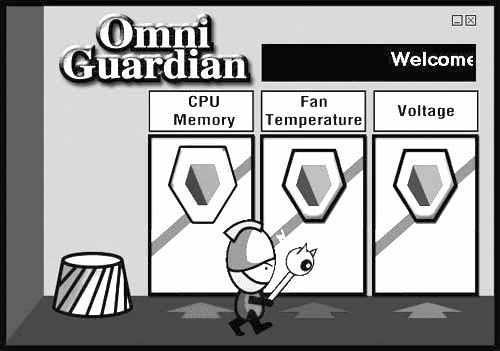
点击写着CPU Memory的大门,护卫就会走进大门里面。这里显示的是CPU和内存的一些基本信息,比如CPU的类型、内存的容量、可用内存等。同时还显示主板的I/O芯片型号。点击左边的EXIT门,即可退回到主界面。我们再进入Fan Temperature看看。Fan Temperature里显示的是风扇转速、系统温度等系统参数。单击CPU温度左边的白色小方块,就会弹出一个对话框,问我们是否打开警告提示,下面的滚动框是用来设置警告的范围。如果我们要使用CPU温度警告提示,就在上面的Enable Warning前打钩,并设定适当的温度。和CPU温度一样,其他的参数也可以点击前面的白色小方块设置对应的报警参数。最后是Voltage,这里显示的是对系统电压的监测。包括CPU、风扇和系统的电压值都显示在窗口中。跟Fan Temperature里的一样,我们同样可以点击前面的白色小方块设置对应的报警参数。Omni Guardian让我们可以更方便地观察系统安全参数,对系统情况更加了如指掌,同时,实时的监测消除了安全隐患。
华硕PC Probe
相比之下,华硕的PC Probe就要直观很多。运行之后我们就可以一目了然地看到电脑的状况。PC Probe分Monitor(监视),Information(信息),Utility(工具)三块。我们首先进入Monitor,点击Monitor Summary,下面就依次列出了CPU温度,机箱温度,CPU风扇转速,电源风扇转速,机箱风扇转速,电源12V、5V、3.3V实际输出电压和CPU电压,我们可以单击任意一项前面的方框来启动或停止对该项目的监控。
单击Temperature Monitor,我们就可以看到CPU温度和机箱温度的变化情况。蓝线表示警戒温度,一旦CPU温度或机箱温度超过了警戒温度,PC Probe就会报警提醒我们注意,我们可以拉动蓝线来调节警戒温度。单击Fan Monitor我们就可以看到CPU风扇,电源风扇和机箱风扇的转速变化情况。如果电源风扇和机箱风扇不支持监控,那么这里的Power Fan和Classis Fan是灰色不可选。同样,各个监控图中的蓝线表示的是警戒转速,一旦风扇转速低于警戒转速,PC Probe同样会报警。
单击Voltage Monitor,我们就可以看到自开机以来+12V,+5V,+3.3V和CPU电压的供电情况。这里各个电压越接近标准电压越好,同时电压的黄线越平稳越好,表示电源供电稳定。再点击Settings,我们可以对各个监控的项目进行详细的设置,第一列自上到下依次是:CPU警戒温度,CPU温度取样间隔,机箱警戒温度等。右边的一列依次为:电压取样间隔,+12V警戒波动幅度以及+5V警戒波动幅度等。Alert Volume则是调节报警的音量,最下方的Auto-execute Asus Probe in each boot-up session则是让PC Probe开机时自动启动,建议勾选。最后一项是History,在这里会记录下每天电脑的状况。
点击第二块Information,有三个选项,依次为硬盘使用情况,内存使用情况和详细的DMI信息,方便我们了解电脑的状况。
编后:俗话说“防患于未然”,对于电脑的维护,不是出了问题来修,而是在于防止故障出现。目前天气越来越热,电脑因散热而引起的故障也不少,这时对电脑进行全方位的监控显得尤为重要。不少主板厂商都为自家产品准备了特有的监控软件,大家赶快装上吧!