办公仔天地(24):实战WPS飓风(一)
软件世界
办公仔的话:6月9日,金山公司正式推出了一套办公软件──WPS Office飓风版(原名KingStorm)。这次金山不再延续以往把年代作为WPS不同版本名字的做法,将最新WPS命名为“WPS Office飓风版”,很显然希望这款产品能在办公软件领域掀起一股强大的“飓风”。
值得一提的是,WPS飓风版能够同时在Windows和Linux两个平台上使用,同时在很多方面都体现出了傻瓜化操作的特点,也许从整体上来说专业性不及微软Office 2003强大,但是却非常适合中国用户的使用习惯。
从本期开始。“办公仔天地”将结合实际应用对WPS飓风版进行介绍,希望广大读者朋友也能对WPS Office飓风版提出自己的看法,写成文章投给办公仔。
傻瓜化操作成特色
安装好WPS Office飓风版之后,你就能够在开始菜单的程序上面看到WPS Office飓风的选项。为了让大家更加直观地看到WPS飓风版的特点,笔者特意找来了Office 2003和WPS2002的程序选项图进行对比。从图1可以看出,WPS飓风版主要由“文字处理、电子表格、网页编辑、演示文稿”等五个主要组件组成,分别对应Office 2003的“Word、Excel、Powerpoint、Frontpage”的集成办公套件,这四个组件应该没有多大变化。
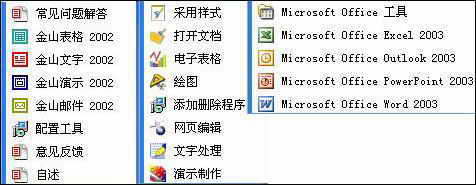
最大的变化是WPS飓风版为了强化办公软件制图方面的功能而推出了一个“绘图”组件,同时针对初级和中级用户,特意开发了一个“采用样式”功能,全部采用傻瓜化操作。
名片也可DIY
WPS飓风版针对初级用户和中级用户专门推出的“采用样式”功能,它集成了大量定制化的办公文档样式,你在里面可以直接打印信封、制作名片、请柬等。
现在正在进行欧洲杯赛,英格兰队的贝克汉姆成为不少人关注的焦点。就让我们来帮阿贝哥做一个简单的个性化名片,当然你可以参考下面的步骤为自己也DIY一个。
Step1 点击“采用样式→名片1”,出现如图2所示的画面,这就是一个简单的名片模板,你可以直接在上面添加文字,插入图片。
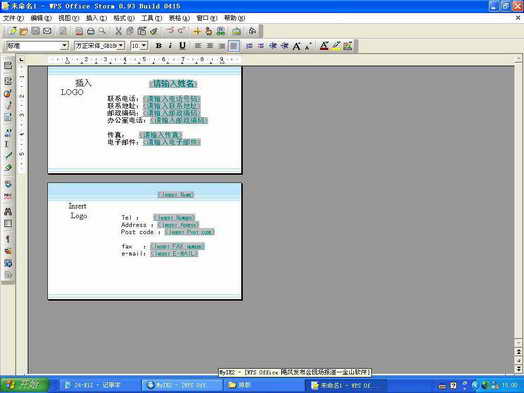
Step2 在“请输入姓名”处输入名片的主人“大卫·贝克汉姆”,然后在“联系电话”、“传真”和“电子邮件”等处输入相关数据。
需要注意的是,因为名片模板的输入空间非常狭窄,有时候会出现文字排列混乱的情况。为了能够让版式统一,我们也可以采取插入文本框,然后在框内输入文字的方式。点击“插入→文本框”,在弹出的窗口中进行具体设置。
小贴士:为了让名片打印出来之后不出现文本框的边框,必须在“边框”选项处,将“线条风格”下拉菜单设为“无”。
Step3 既然是阿贝哥的名片,自然要给大帅哥找一张漂亮的照片放上去。点击“插入→图形→来自文件”,在窗口中选取需要放入的图片。图片插入之后,还必须选取这个图片,然后点击鼠标右键,在弹出的菜单中点击“图形”,“图形”窗口中有很多需要调节的选项,比如“环绕”、“裁剪”和“边框”都要按照自己需要去调整。
Step4 图片插入了,数据也输入了,小贝的名片基本上OK了。左看右看似乎觉得少了点什么,既然是在欧洲杯期间,就应该上一张2004欧洲杯的Logo嘛,以体现这张名片的时尚性。点击“插入→图形→来自文件”,输入2004欧洲杯Logo就大功告成了(图3)。
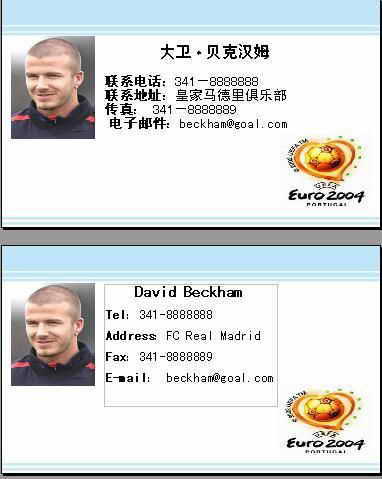
办公仔:瞧瞧这张贝克汉姆的名片还像模像样的。呵呵,找个机会送给咱的偶像阿贝哥,说不定还能得到他的签名球衣。
排版就是这么容易
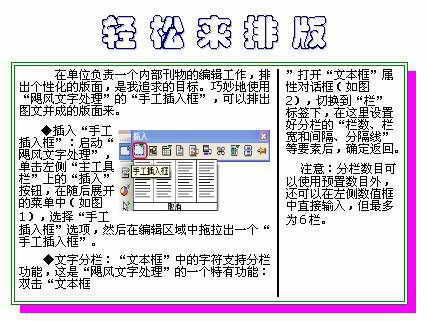
在单位负责一个内部刊物的编辑工作,排出个性化的版面,是我追求的目标。巧妙地使用“飓风文字处理”的“手工插入框”和“图形框”等,可以排出图文并茂的版面来。
Step1 插入文本框
启动“飓风文字处理”,单击“插入→手工插入框”,然后在编辑区域中拖拉出一个“手工插入框”,然后将文字输入到其中。
小贴士:将光标定于一“文本框”中,通过“插入→图形→来自文件”命令,可以将图片插入到“文本框”中,增强观感效果。
Step2 文字分栏
“文本框”中的字符支持分栏功能,这是“飓风文字处理”的一个特有功能:双击“文本框”打开“文本框”属性对话框(图4),切换到“栏”标签下,在这里设置好分栏的“栏数、栏宽和间隔、分隔线”等要素后,确定返回。
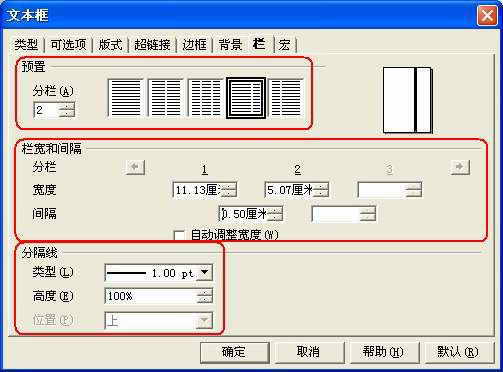
小贴士:分栏数目可以使用预置数目,还可以在左侧数值框中直接输入,但最多为6栏。
Step3 边框和阴影
能够给“文本框”设置五彩缤纷的阴影颜色,这又是“飓风文字处理”的一个特有功能:再次打开“文本框”属性对话框,切换到“边框”标签中,设置边框的类型、风格、颜色,设置边框阴影的位置、间隔和颜色,设置完成后“确定”返回,效果如图5。
Step4 竖排文本
竖排文本一直是金山办公软件的一个特色功能,“飓风文字处理”依然继承了这一功能。不过,这在文本框中不能实现,可通过“绘图”功能来实现:
单击左侧“主工具栏”上的“绘图”按钮,在随后展开的菜单中,选择“直式文字”选项,然后在编辑区域中拖拉出一个“直式文字”框,将文字输入到其中即可。
小贴士:如果文字是从横式格式处复制、粘贴过来的,系统会自动将其中的标点符号由横式格式转换为竖式格式。
栏目预告:在下期,办公仔将结合如何制作工资表,为大家介绍WPS飓风版中“电子表格”的使用,希望到时候大家多多捧场哟。