突破(24):管理好你的系统进程
软件世界
时间真快呀,不知不觉我们已经突破了前面四关的学习,感觉还不错吧?在第五关你将学习:当电脑出现问题时,除了常规的解决办法外,还可以通过另外一种有效方法来解决,这就是查看系统进程。看一看当前系统中有哪些进程在运行,有没有可疑的进程,这对于维护系统安全是非常重要的。
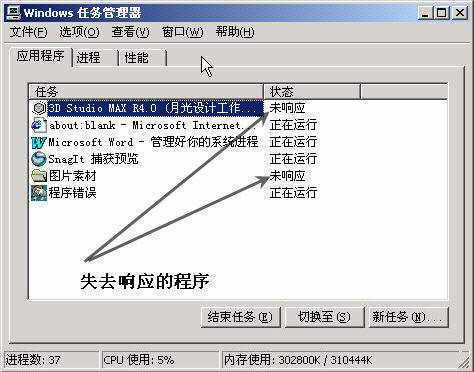
什么是进程:进程是程序在计算机上的一次执行活动,当你运行一个程序,你就启动了一个进程。由于系统使用环境的复杂,一些意外的情况很容易使当前所运行的程序失去响应(图1)。而你点击关闭程序也没有任何反应,这时候你就需要通过结束程序的进程来强制将未响应的程序关掉。
进程可以分为系统进程和用户进程:凡是用于完成操作系统的各种功能的进程就是系统进程;用户进程就是由当前用户启动的进程。
一、系统进程的窗口──任务管理器
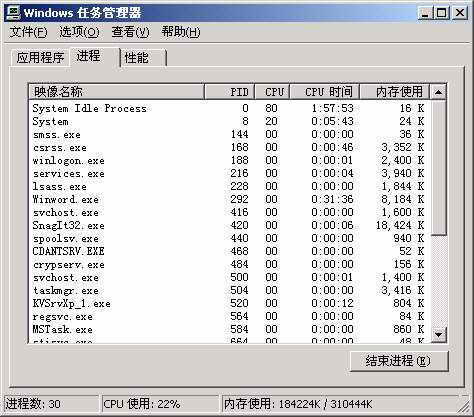
系统进程是由任务管理器来管理的,以Windows 2000为例,按下“Ctrl+Alt+Del”组合键,选择“任务管理器→进程”就可以显示出当前的所有进程了。你也可以使用“Ctrl+Shift+Esc”组合键快速调出任务管理器。在这里你会发现任务管理器是由“应用程序”、“进程”和“性能”三个主要页面组成,Windows XP里面多了“联网”和“用户”两项。“应用程序”页面显示的是当前运行的用户进程(图1),“进程”页面显示的则是全部的程序进程(图2),“性能”页面则适时显示当前的CPU和内存的使用情况。当系统繁忙导致进程失去响应时,CPU的使用便会长时间显示100%的占用。
小贴士:打开Windows 98进程的组合键同样为“Ctrl+Alt+Del”,不同的是这里只有一个简单的“关闭窗口”。由于Windows 98所提供的进程管理功能过于简单,我们可以通过附件中的“系统信息”来查看:找到“软件环境”中的“正在运行任务”,这里列出了当前系统正在运行的所有进程。
二、系统资源紧张巧应对
在系统资源出现紧张的情况下,我们可以选择结束一些附加进程。排除基本系统进程及附加进程后,对于一些陌生进程或内存使用率过高的进程,可以尝试着进行结束,以增加系统资源。
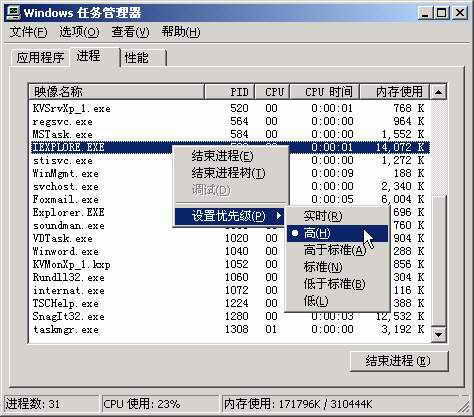
另外,我们也可以为不同的进程设置不同的优先级别,优先保证重点程序获得足够的资源使用。如:我们在浏览网页的同时又运行了下载任务,这时候我们就可以通过相应的设置,使系统优先处理浏览任务。具体操作为:在进程列表中右键点击“IEXPLORE.EXE”,选择“设置优先级→高”即可(图3);而其他在后台处理的进程,则可将它设置为“低”或“低于标准”。
小贴士:由于程序繁忙或意外情况而失去响应使桌面无法关闭时,可以在资源管理器的“应用程序”页面找到未响应的程序,点击下面的“结束任务”可以强行关闭。
三、找出羊群中的大灰狼
通过对系统进程的正确认识和维护,不仅能够保证系统的正常运行,而且还能揪出一些“不法分子”。尽管有些狡猾的病毒或木马会通过各种欺骗手段而隐藏在你的系统中,但是通过细心分析,总能找到它们的蛛丝马迹。
1.似曾相识的文件名:大家可以先看一看“Internat.exe”和“internet.exe”的区别,前者为正常的系统进程,后者则是“Hack.FallingDoor.b”(堕落之门)病毒所释放的木马文件,是不是伪装得很巧妙呢!
2.修改文件扩展名:著名的冰河木马的服务端进程为Kernel32.exe,看上去好像是某个系统进程,其实它是伪装成用于管理多线程和资源的“Kernel32.dll”系统进程。另外还有“nvchip4.exe”的木马进程也把自己伪装成了NVIDIA显卡驱动。
3.利用不同路径实现伪装:如“Svchost.exe”是一个重要的系统进程,担负着为系统提供多种服务的重任,因此很多病毒也会想方设法去利用它。去年I-Worm/Chian(冲击波杀手)病毒就是将系统Dllcache正常的FTP文件改名另存为Wins\svchost.exe,达到利用Svchost.exe进程掩人耳目的目的。
小贴士:尽管可以通过对系统进程的分析,找到并清除一些病毒或木马,但这并不是最好的办法,我们应该借助一些专业的杀毒软件实现对系统的全面防护。