磁盘管理小助手——DiskState
软件世界
DiskState是一款出色的磁盘管理工具,它不但能够图形化显示磁盘信息,而且还能查找并清除重复文件,最有趣的是它还可以捕捉文件夹状态,在安装软件或对文件进行编辑、删除等操作后,只要“比较”一下就能知道文件夹内容的变化情况。
DiskState 档案
软件信息:1221KB/共享软件
下载地址:http://www2.skycn.com/soft/3510.html
软件亮点:可显示磁盘信息,清除重复文件,捕捉文件夹状态。
一、磁盘信息尽收眼底
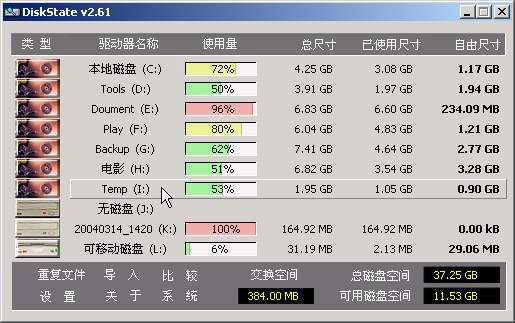
这里以汉化版为例介绍它的使用。启动软件后会出现如图1所示的窗口,上面以简洁明了的方式显示着各硬盘分区以及可移动磁盘的各种信息。
如果你想了解更详细的磁盘空间利用状况,可点击驱动器名称,软件会自动扫描磁盘,稍等几秒钟,就会弹出如图2所示的窗口。
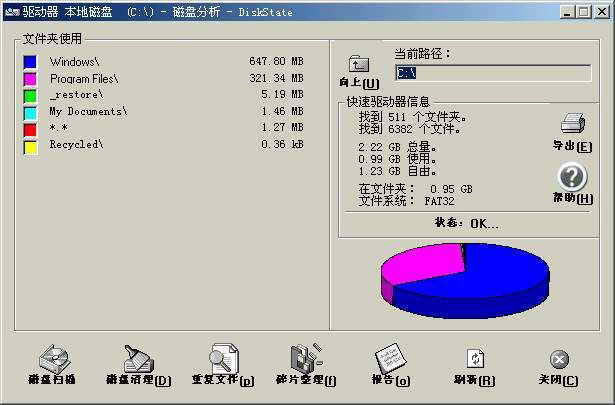
左边会列出磁盘上各文件夹分别占用的空间,用右键点击文件夹名称,可用资源管理器浏览该文件夹。右上方会显示出保存于该驱动器上的文件夹总数以及文件总数,其下方的饼图则可以帮助你更直观地了解各文件夹的空间占用情况,在饼图上单击左键可放大显示图表。
下方还有一排工具按钮,其中“磁盘扫描”、“磁盘清理”和“碎片整理”都是调用了Windows的内置功能,这里需要关注的是“报告”按钮,它提供了一项非常实用的功能。
如果你想了解某驱动器上体积最大或者时间最早的文件是哪个,如果你想知道这个分区上究竟有多少个系统文件、多少个图片文件、多少个ZIP或RAR压缩文件……,“报告”都可以最大限度地满足你的知情权。
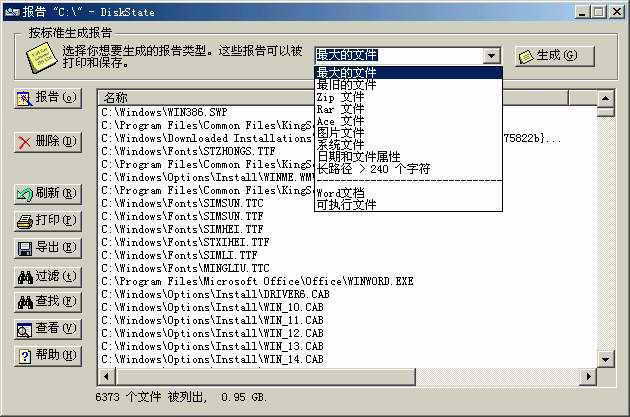
单击“报告”,会弹出如图3所示的对话框,在“按标准生成报告”下拉列表中选择报告的类型,单击“生成”,稍等片刻就会显示出符合报告条件的文件列表,生成的报告既可导出为文本文件,也可直接打印输出。另外在文件名上单击右键,还可重命名或者移动文件。
二、重复文件无处藏身
一般来说,只有影片、音乐和图片最容易重复,因此DiskState的重复文件查找功能也专门针对这三类文件。在软件主界面上单击“重复文件”,会弹出“DiskState重复文件向导”,选择要查找的文件类型和查找位置,单击“立即查找”即可开始查找。
如果找到了重复文件,会弹出提示,建议选择“是,为我选择”,软件会自动标记全部重复文件,最后在结果对话框中即可有选择地删除重复的文件了。
三、监控文件夹的改变
如果你想知道经过一项操作后,文件夹中的文件有什么变化,也可以通过DiskState来了解。例如很多软件安装后都会向Windows系统目录中写入一些文件,但这项操作对用户而言却是不透明的,下面我们就用DiskState一窥其中的奥妙。
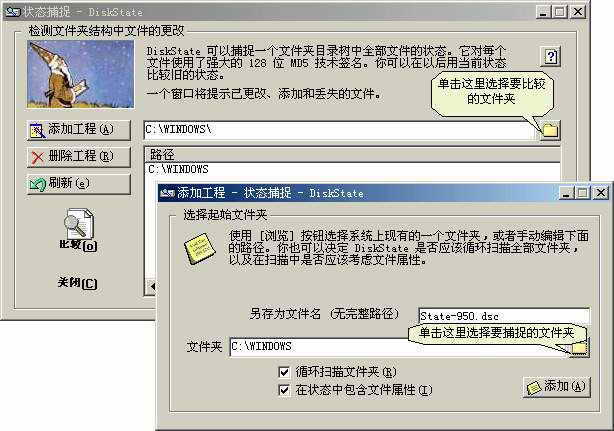
首先我们需要在执行安装程序之前捕捉一次文件夹状态。单击“比较”,会弹出“状态捕捉”对话框,单击“添加工程”选择要捕捉的文件夹,捕捉到的文件状态会被保存在一个扩展名为.dsc的文件中,它位于被捕捉的文件夹之中(图4)。在单击“添加”后软件会询问你是否现在就捕捉文件夹状态,选择“是”即可开始捕捉。
这个过程将持续数分钟,等结束后就可以开始安装软件了。安装完成后,再次打开“状态捕捉”对话框,选择要比较的文件夹,如果其中包含.dsc文件的话,就可以在下方列表中显示出该文件夹的名称,在名称上单击左键,再单击“比较”即可开始对比。比较完成后会弹出一个对话框,显示出已更改、添加或删除的文件。
提示:DiskState也可以比较两个文件是否完全相同,点击“系统→文件比较”,单击“比较文件”按钮即可选择并比较两个文件是否相同。