巧用Ghost为无光驱本本装系统
数码时尚
笔者在看了《电脑报》第21期D4版上的《巧为无光驱本本装系统》一文后,深有感触。笔者不久前为一台光驱不能使用的本本重装过系统,而且不用拆笔记本电脑硬盘就可以操作成功。
笔者有一台东芝Dynabook M2000 SS的超轻薄本本,光驱和软驱全外挂。由于一些原因,买了个杂牌的USB接口的外置光驱,同时还有一个USB接口的外置软驱。
一日打算重装系统,没多想就用Win98启动软盘来启动电脑,在DOS下把C盘格式化了,然后进入BIOS设置电脑从光驱启动。重启后笔者把WinXP的安装光盘放进光驱里准备安装,但发现在DOS下不能识别USB接口的光驱,USB接口的软驱还可以用。笔者这才意识到犯了一个错误。正当一筹莫展时,笔者突然想到Ghost能实现基于网络的备份与安装,为何不试试呢?
这里需要一台带网卡且工作正常的电脑(笔者用的是台式机),所需要的软件当然是Ghost 7.5企业版了,这个软件在网上很容易下载到。先将笔记本电脑与台式电脑用网线连接起来。
第一步,用台式机制作一张启动盘。在台式机上安装好Ghost 7.5后,启动Ghost Boot Wizard,启动后选择第一项“Network Boot Disk”。
在弹出的窗口中(图1)选择本本的网卡型号(注意:是本本的网卡型号,若不清楚,可选Intel EtherExpress Pro 10-100 PCI试试,它被用得最多),然后一路按“下一步”。只是在出现图2这个窗口时需要注意,因为只有两台电脑相连,因此选择第二项比较方便。在“First IP Address”(IP地址)中填入192.168.0.2,在“Subnet Mask”(子网掩码)中填入255.255.255.0。同时还要到系统中把台式机的IP设置为192.168.0.1,子网掩码设置为255.255.255.0。
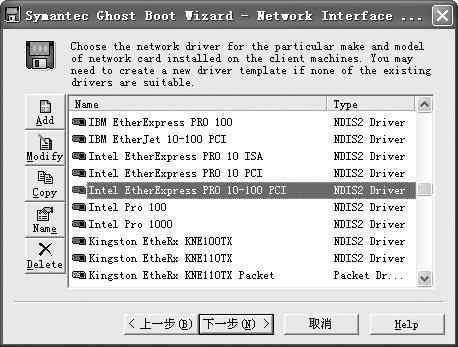
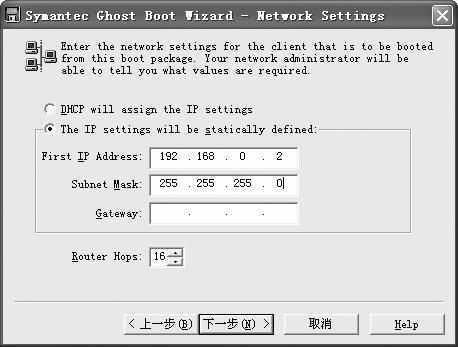
接下来放入一张空白软盘到台式机的软驱里,一直点击“下一步”,Ghost会提醒你启动盘已经制作完成了。
第二步,制作WinXP的安装盘镜像。笔者在台式电脑的C盘安装了WinXP,另外还有D盘和E盘(不能是NTFS格式,最好是FAT32格式)。考虑到制作镜像所需的时间和镜像文件的大小,先尽量将D盘清空,再把WinXP安装光盘中的文件完整复制到D盘根目录里。重启,用先前做好的Ghost启动盘启动台式电脑,制作D盘的镜像,取名为WinXP.gho,保存到E盘上待用。再次重启台式机,回到熟悉的WinXP界面下。
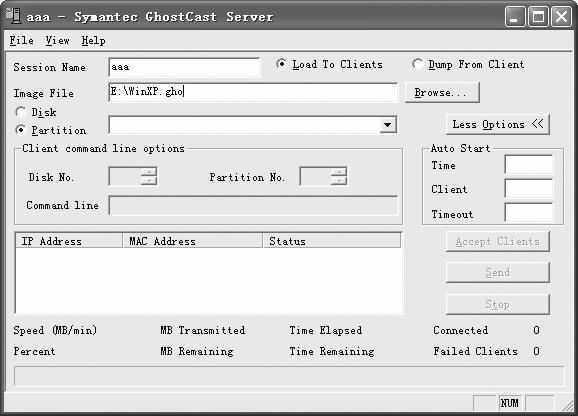
第三步,传送镜像文件。笔者在台式机上启动GhostCast Server,启动后如图3。其中Session Name项笔者命名为aaa(可随意命名),在“Image File” 填入镜像文件的路径和文件名,如E:\WinXP.gho。在“Client”处填入1,表明有一个客户端(即本本),点击“Accept Clients”按钮,这时台式机会础等待传送镜像文件的状态。
第四步,用Ghost启动盘启动本本(注意:一定要在台式机础等待状态时启动本本)。出现Ghost的操作界面后选择“Multicasting”。在出现的对话框中分别填入刚才取的任务名字“aaa”和台式机的IP地址“192.168.0.1”,然后选择把刚才做的WinXP安装盘的镜像恢复到本本的哪个盘符(假设是本本的D盘,注意Ghost是覆盖性恢复,所以先前本本D盘里的数据一定要备份),点击“OK”,Ghost开始从台式机上把安装盘的镜像文件恢复到本本的D盘!
第五步,安装系统。在恢复完成后,用Win98启动盘(注意:不是Ghost启动盘)启动本本到DOS下,运行WinXP的安装程序。其余过程就跟在台式机上安装WinXP一样了。
编辑点评:由于笔记本电脑的光驱比较脆弱,使用时间一长经常会出现一些莫名奇妙的问题。特别是采用外置式USB接口光驱的本本,一些较老的本本在DOS下是不能识别USB接口的光驱的,因此为本本重装系统时会出现一些意想不到的问题。建议大家平时多采取预防措施,如为系统做镜像,或把系统安装文件备份到本本里等。