打造Winmail邮件服务器
网络通信
很多公司都有自己的邮件系统,员工不再使用一些网站的免费邮箱,他们都有属于自己的专用邮箱。那么,这些企业是如何架设自己的邮箱服务器的呢?下面,我们就一起来打造一个邮件服务系统。
Winmail邮件服务器档案
软件版本:V3.8
软件大小:15289KB
运行环境:Windows 2000/XP/2003
下载地址:http://www.magicwinmail.com/download.htm
架设邮件服务器需要借助第三方邮件系统,本文就以Winmail邮件服务器为例进行介绍。
一、安装邮件服务器
将程序下载到本地硬盘,双击应用程序进行安装。当选择安装类型时,如果希望邮件服务器和管理程序都安装在本地机器上,请选择“完全安装”,再连续单击“下一步”按钮;当安装向导询问安装服务器类型时,如果你是Windows 2000以上的系统,请选择“注册为服务”,这样服务程序就会自动作为系统的服务形式运行,然后设置默认管理员“administrator”的密码及系统邮箱“postmaster”的密码后即可开始安装服务器程序。
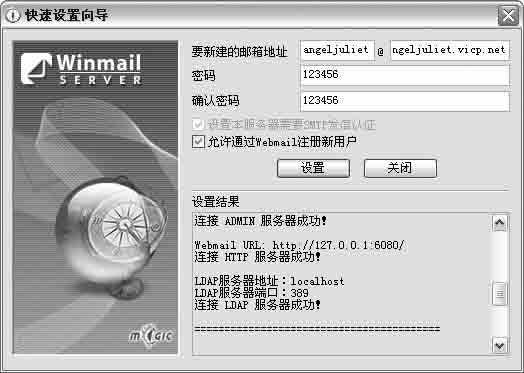
当安装完成后,系统会自动调出“快速设置向导”程序(图1)。请在“要新建的邮箱地址”的“@”后面输入公司的域名,如果没有合法的域名,可以随意输入几个英文(邮箱的使用会有一定限制),然后再选中“允许通过Webmail注册新用户”选项,单击“设置”按钮后即可在下面的“设置结果”列表中清楚地看到相关信息。
现在邮件服务器就已经架设起来了,接下来还要进行一些必要的设置,进一步完善服务器的功能。
二、设置管理程序
从程序组中打开服务管理程序进行各项设置。在此我们只设置几项必要的参数,其他的参数使用程序的默认设置即可。
1.检查服务设置
邮件的正常收、发必须要得到相应的服务支持,但是有一些意外的情况可能导致这些服务停止运行,此时我们要手工启动这些服务了。打开管理工具,进入“系统设置→系统服务”(图2),当有服务的状态为“停止”时,请单击“启动”按钮启动服务,如果启动不成功,可能是因为该服务所使用的端口被其他程序占用了,这时候单击“设置”按钮,更改所使用的端口即可解决问题。
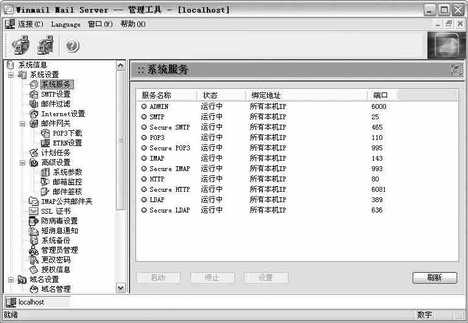
默认情况下,HTTP服务使用的端口是“6080”,访问邮件服务器时必须在服务器的IP地址或是域名后加上端口号“:6080”,这样给访问者带来诸多不便,我们可以将默认的“6080”端口更改为“80”,这样就可以直接使用服务器的IP地址或是域名来访问了。
2.更改管理员密码
在“管理工具”窗口中选择“系统设置→更改密码”,在切换到的“页面”中即可进行管理员密码的更改。如果想增加管理员的账号,可以直接单击“系统设置→管理员管理”,在打开的页面中进行管理员账号的添加。
提示:这里的管理员密码一定不能随意设置,尽量使用数字和字母组合,这样别人就不容易破解。
3.域名管理
在快速设置向导中程序会自动设置默认的域名,有的时候可能要用到多个域名,在此我们可以在管理程序中再添加或修改域名就行了。
单击管理窗口中的“域名设置→域名管理”。通过“新增”按钮将其他的域名添加进来,这里只能设置一个主域名,主域名不能删除,只能修改。要特别注意的是,如果你架设的邮件服务器只在你的企业内部使用,那就不用申请域名,否则你必须得申请一个合法的域名,如果没有域名,邮件服务器提供的邮箱将无法与外部邮箱进行通讯。
提示:在Outlook或Foxmail的POP3设置中,主域的用户只需要填写邮箱地址的用户名,而非主域的用户则要填全整个域名地址。
三、客户端邮箱使用
管理程序设置好后你就可以让其他人申请邮箱并使用邮箱了。在任何一台可以联网的计算机中,都能在浏览器地址栏中输入邮件服务器的IP地址或域名打开邮箱的登录界面(图3)。
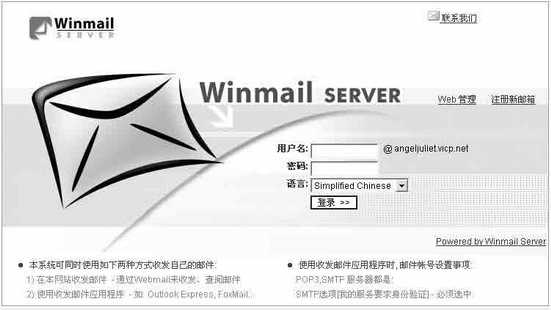
通过“注册新邮箱”链接来注册一个新的邮箱,注册成功后就可以直接登录邮箱的Web页面,像使用其他邮箱(例如搜狐、新浪、163等邮箱)那样收、发邮件了,这些操作非常简单。下面我们来看看如何在邮件客户端程序(如Foxmail)中设置邮箱。
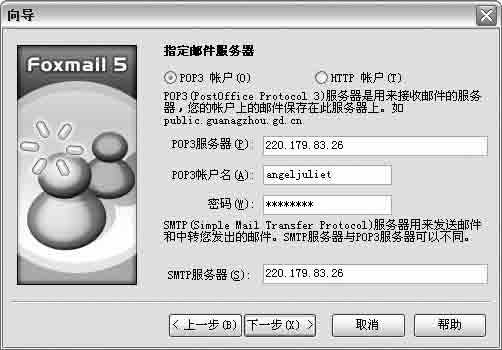
打开Foxmail程序,单击“账户→新建”进入“向导”窗口,然后按照程序分别输入用户名(例如“企业邮箱”)、“发件人姓名”及“邮件地址”(就是申请的邮箱地址),再单击“下一步”按钮,在“指定邮件服务器”设置窗口中选择“POP3账户”(图4),然后在“POP3服务器”和“SMTP服务器”中输入邮件服务器的IP地址或域名即可。这样设置后,你就可以使用Foxmail来收、发邮箱中的邮件了。Outlook Express中设置与此类似,大家可参考上面的设置方法进行设置。