教师备考宝典(23):机读卡篇 扫描仪“终极变身”——阅卷机
软件世界
借助电脑和OMR(光学标记识别)阅卷机,批改机读卡的速度和准确率大大提高。但是普通OMR设备价格比较高,使用专用机读卡费用也比较高,很多中小学校难以接受。其实,只需一款软件,你的普通扫描仪就可以“变身”成为一台阅卷机。
软件资料
软件名称:扫描仪阅卷与统计系统V5.47
软件性质:共享软件
软件大小:1.44MB
下载地址:http://scannerquiz.vip.myrice.com/download.htm
一、准备工作
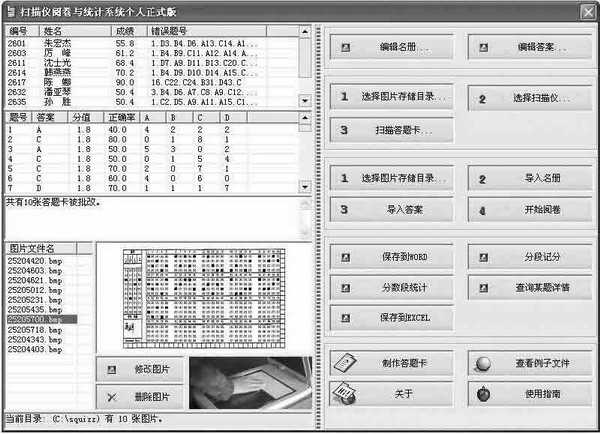
该软件的主界面如图1所示,主要功能都以按钮的方式给出,比较直观。下面首先介绍一下阅卷前的准备工作。
1.制作答题卡
单击图1窗口中的“制作答题卡”按钮,就可以看到一个包含100道选择题的答题卡模板(图2),将它打印出来,再裁剪开,就可以直接使用了。
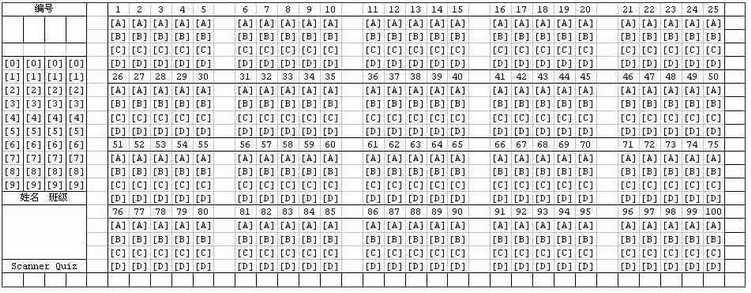
提示:答题卡用量大的学校或单位可以铅印或胶印,但不要使用一体速印等清晰度不高的印刷方式。另外,答题卡的四周要留0.5cm到1.0cm的白边,过多会增加扫描时间,过少可能导致处理失败。
2.填涂答题卡
用上面的方法制作出的答题卡的填涂方式与普通答题卡相同,要求使用2B铅笔涂满数字或选项所在的小框(也可以使用普通钢笔或圆珠笔,但最好用2B铅笔,这样修改比较方便,也有利于培养学生良好的涂卡习惯)。
3.编辑名册
单击程序窗口中的“编辑名册”按钮,然后在窗口右侧输入考生“编号”和“姓名”,最后单击“添加记录”按钮即可。
在左侧窗格中选中某条记录,然后在“编号”或“姓名”框内进行修改,完成后单击“修改记录”按钮即可。
选中列表中的某一记录,单击“插入记录”按钮,即可将当前记录插入到选中行的下方。选中某一记录,单击“删除记录”,就可以将记录所在的行从列表中去掉。
编辑名册更快捷的方法是使用Excel或Word,用户只须按“姓名 编号”的格式在Excel或Word中编辑名册,选中需要的表格区域将它放入剪贴板,单击“从Excel或Word粘贴名册”按钮即可将名册导入列表。
单击“保存并退出”按钮,在对话框内输入名册文件名(例如“初三年级一班”),单击“保存”即可将已经编辑好的名册以文件形式保存,。
提示:由于配套的答题卡使用四位数字编号,所以用户输入的编号只能在1~9999范围内。实际填涂答题卡时,不满四位的编号必须在答题卡的高位填涂“0”,例如编号为1的学生应当填涂“0001”。
4.编辑答案
在第一次阅卷前必须编辑答案,单击窗口中的“编辑答案”按钮,打开相应对话框。其中“序号”指试题编号,它从1开始,必须是连续的整数,最大值是100;“分值”指试题的分值,它可以是1.0、1.5这样的小数,不需要批阅的试题应当将它的分值设置为0。该软件支持多项选择题,可以复选一到四个选项。
除了不能从Excel中导入答案以外,输入、打开和保存答案的方法与名册相同,这里就不再重复介绍了。
提示:该软件支持名册和答案的重复使用,用户只要单击“打开文件”按钮,就可以打开保存过的名册或答案进行修改。
5.设置图片存储目录和扫描仪
在扫描答题卡之前,我们还要“选择图片存储目录”和“选择扫描仪”。单击图1中的“选择图片存储目录”按钮和“选择扫描仪”按钮就可以打开相应对话框进行设置,操作步骤这里不再详述。
二、扫描答题卡
经过上面的准备工作,接下来就可以扫描答题卡了,建议用户结合自己扫描仪的特性反复实践,掌握要领。
1.扫描设置
单击图1窗口中的“扫描答题卡”按钮,打开扫描仪的Twain界面。扫描第一张答题卡之前必须正确设置扫描参数,扫描分辨率应该设置为300DPI,扫描模式应该设为“文本”(黑白二值),亮度和对比度一般设置为“0”,颜色较暗的答题卡亮度值可以适当设高一点,比如15。类似“去网格”之类的设置也要去掉,因为它们会增加扫描的时间。如果扫描仪的Twain界面带有“自动区域选择”功能,最好将此功能打开。这样能够自动识别答题卡并选择扫描区域,从而节约预览和选择扫描区域的时间,大大提高扫描速度。
如果你使用的扫描仪没有“自动区域选择”功能,可以根据答题卡的大小在Twain界面中设置一个稍微大一点的选择框,保证答题卡大小或位置有偏差时也能正常扫描。当然,选择框也不能选得太大,否则会影响扫描速度。
提示:由于扫描仪的扫描头起始位置不同,所以答题卡的左上角要对准扫描仪的起始位置(扫描仪的玻璃边框上有小三角标志)。如果找不到扫描仪起始位置标志,就应该观察扫描头的起始位置,将答题卡放在距离该位置最近的地方。否则,扫描速度将受到影响。
2.连续扫描
设置完成后,先进行实验性扫描,如果第一张答题卡识别正常,其编号会显示在窗口左下角的列表中,答题卡的图像也会显示在窗口的答题卡预览区。接着将第二张答题卡放入扫描仪,然后切换到Twain界面再次进行扫描。注意,此时不需要再预览答题卡了,因为扫描仪已经知道答题卡的大致位置。如此反复操作,所有答题卡的编号和图片就都被存储下来了。
提示:如果你发现答题卡预览区中的图像有问题,可以单击图1中的“修改图片”按钮,软件会调用“画图”之类的关联程序打开图片。你可以使用程序中的工具修改图片,例如清除污渍,使扫描得到的答题卡图像符合阅卷要求。
如果在预览区看到的答题卡是黑底白字,说明扫描仪使用的扫描模式不对,必须单击Twain界面中的“反相”按钮,再次进行扫描使结果显示为白底黑字(和看到的样例答题卡一致)。
三、批改答题卡
当全部答题卡扫描完毕,就可以导入名册和答案开始阅卷了。
1.导入名册
单击如图1所示窗口中的“导入名册”按钮,打开对话框找到需要阅卷的班级名册,将它选中后单击“打开”按钮,就可以将名册导入窗口左上角的“姓名列表”。
2.导入答案
已经编辑好的答案文件可以反复使用,用户只要单击如图1所示窗口中的 “导入答案”按钮,按照导入名册的方法即可把答案导入窗口的“答案列表”。
3.开始阅卷
开始阅卷前应当选中“图片文件名”列表中的文件名,使图片显示在预览区。如果感觉图片符合阅卷要求,单击“开始阅卷”按钮,稍等片刻,就可以在窗口左上角的姓名列表内看到成绩和错误题号(图1)。
若答题卡不能被正确识别,用户应当按照软件的提示修改图片,修改完毕后再次进行阅卷。若第一张答题卡识别正确,用户可以按照从上到下的顺序选择第二张答题卡的图像文件,按相同方法批改即可。
四、成绩统计分析
该软件还提供了较为完善的统计分析手段,我们可以获得丰富的信息。
1.Word文档
单击窗口中的“保存到Word”按钮,即可建立一个Word文档。“成绩分析”可以列出参考学生的成绩表,包括总成绩和出错题目编号;“选项分析”可以给出每道题的得分率,以及选择每个选项的人数;“分段记分”可以统计题段(大题)的得分率,并给出平均分和标准差;此外,还有各分数段的得分人数和各题的做对、做错学生的名单。
2.Excel工作簿
如果用户需要自行分析考试结果,或者要对“批改”后的信息进行再次处理,可以单击“保存到Excel”按钮,打开“另存为”对话框,将考试成绩和每道题的得分结果分别保存到Excel工作表。
提示:因为我们可以获得每道题中选择某个选项的人数,所以该软件也可以用于某些评测场合。如需要获得对某项工作(相当于一道题)优秀、良好、及格或差(相当于题目中的选项)的评价时,只要统计选择某个选项的人数或比例就可以了。
编后:《扫描仪阅卷与统计系统》的工作原理是先集中扫描答题卡图像,再集中对图像进行识别处理得到答案。因为采用的硬件设备和软件实现原理的限制,用这种方法阅卷的速度比用一般的OMR阅卷机速度慢许多,比较适合阅卷量不大或者阅卷时间充裕的场合。如果采用带馈纸器的扫描仪,则扫描速度能大幅提高,只是成本也比较高。
该软件最大的特点是成本低,这不仅是因为可以使用普通扫描仪,还因为它可以使用自制的答题卡,因此比较适合在阅卷方面预算比较少的中小学校采用。