文字特效给毕业照添彩
软件世界
当你处理好照片后,最后总要加上文字效果以示说明。要使初级图像处理的朋友在照片上加几个汉字还可以,如果要做点效果,那可犯难了。下面告诉你在Photoshop中文字效果一个最简单的方法,上百种效果随你挑,而且每一种效果你还可以任意设置。
首先在照片上输入你要输入的文字,然后点菜单“图层→图层样式→混合选项”,弹出如图1所示的控制面板。在这个控制面板里面有10项功能设置,在这10项设置里面可以变化出上白种效果,对每一种效果你可以自己手动控制,随意性很大。它们的操作方法也非常简单,下面我们列举其中的一种效果的设置,其余的设置方法相同。
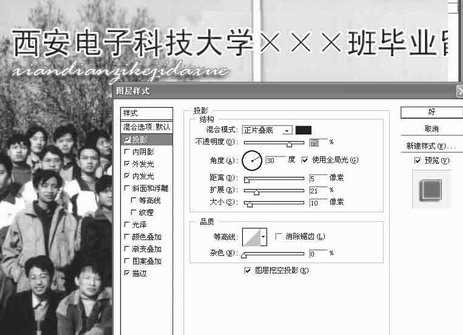
选择第一项投影设置。这种设置可以在图层内容的底下产生阴影,可分别设定混合模式、透明度、色彩、光线角度、模糊程度、密度选项、位移程度等,你可直接输入数值或者是拖动滑杆。
在结构设定选项下面你可以对投影的各项参数进行设置。
不透明度:设定阴影的透明程度。
角度:用于决定图层阴影的角度,如果希望用与其他特效相同的角度,请勾选“使用全局光”。
距离:在此栏中可以设定阴影与图层图像间的距离。
扩散:设定阴影大小与图层图像相当。
模糊大小:用来设定阴影边缘柔化的效果。
杂色:用在晕开阴影中加入颗粒,应用得好,可以产生极佳的效果。
技巧提示:
一个文字图层可以同时加上很多个特效,比如在背景比较暗地方,你可以先给文字一个白色的描边效果,然后再设置阴影,或者做浮雕效果。如果你连这些设置都嫌麻烦,请点菜单“窗口→显示样式”,调出样式窗口面板,在这里有很多效果样式供你选择。你只需要选择一个样式双击,就可以将效果应用到你的文字效果中,如果你对此效果不是很满意,在图层面板中你可以看到详细的效果设置,如果你需要对其中的某一效果进行修改,只需要选择它双击即可打开图层样式的混合选项设置控制面板(图2)。
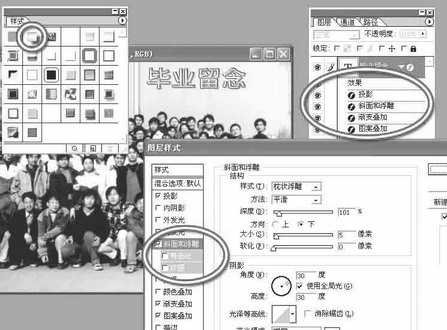
在图层样式的控制面板中,选择相应的设置进行修改。在这里你可以将原来的样式效果变化出具有自己个性的效果,这就是Photoshop样式效果,可让你在选择模板效果的同时又给你提供自由修改的属性。自己去试试吧!