数码照片编写我们的故事
软件世界
“睡在我上铺的兄弟,无声无息的你……”若干年后,当耳边响起这首熟悉的校园民谣时,你是否还清楚地记得那些曾经朝夕相处的同学?7月,又有众多的学子面临毕业,分手在即,我们是否该留下点什么,让菁菁校园中那些闪亮的日子能在记忆中延续?
毕业了,翻捡随着时间堆积下来的数以千计的数码照片,一幕幕往事在记忆中又清晰起来。想起了生日那天被室友设计捉弄的尴尬,想起了夜晚在校园的草坪上抱着吉他坐拥星空……
每一幅照片背后都有一个感人的校园故事,用Telling Stories将这些故事串起来吧,你就会发现一幅幅的数码照片“奏响”的是一首首的校园生活之歌。
Telling Stories 档案
软件信息:7.36MB/共享软件
下载地址:http://www.tellingstories.com/
软件亮点:将数码照片以讲故事的形式制作成幻灯片,并可加入音乐和视频内容。
Telling Stories可以帮你整理照片,做成一个讲述你或别人人生故事的幻灯片。它的操作非常简单,并内置了一个小型的文字处理软件,还可以帮你搜寻照片、歌曲和视频文件。你可以预览每种媒体形式,并进行简单的照片加工。
首次运行软件,会自动弹出向导,选择“Create a New Telling Stories File”(新建说故事文件),接下来跟着向导的指引,让我们将电脑上保存的那些校园生活的精彩照片串成一个个精彩的故事吧。
一、建立“人生轨迹”
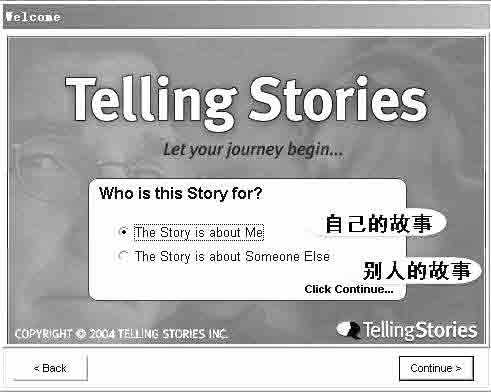
1.首先根据照片的内容,在弹出的对话框中选择这是一个关于自己的故事还是一个关于别人的故事。这里笔者选择了这是一个关于自己的故事(图1),然后在弹出的对话框中依次填上名字、性别、出生日期等,开始我们的数码照片“校园生活”之旅。
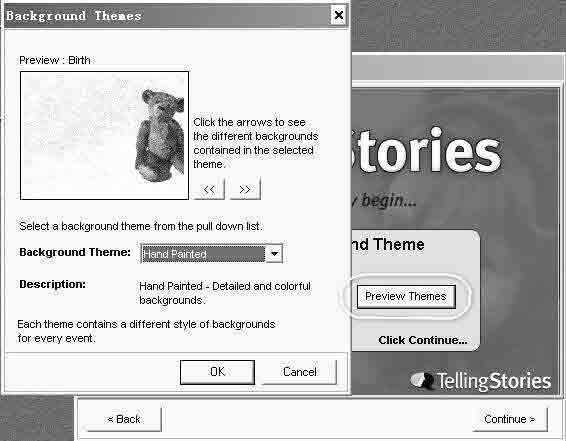
2.在图2中点击“Preview Themes”按钮选择一幅适合照片的背景图案;笔者选定了手绘图库(Hand Painted),因为这一类图库会提供各种色彩鲜艳的背景图,给人一种青春跳动的感觉,像我们闪亮的校园生活,充满激情。
3.点击“Finish”后会弹出图3所示对话框,这是一个S形的轨迹线,代表着你的人生轨迹。出生的年份在上方,当前的年份在下方。你可以根据照片的内容,在这条轨迹线上加上大学生活中每一个重要时刻的事件,并为照片配上相应的故事。这样以后你就能如数家珍般地说出你大学生活中每一个重要的时刻。
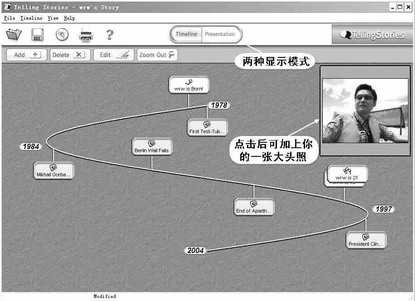
需要说明的是,除了可以加入自己的人生大事外,软件也会自动加入在这条时间线上所发生过的世界大事。如果觉得加入的这些世界大事会影响最终生成的幻灯片的美观,你还可以在相应的大事标签上点击鼠标右键,选择Delete键将它删除。
提示:软件主界面中的“Timeline”(时间线索表)和“Presentation”代表着软件的两种视图模式。“Timeline”表示以时间线的形式显示,即图3中的显示;“Presentation”表示以幻灯片形式显示。为编辑方便,一般都在默认的“Timeline”视图中完成重要事件的添加。
接下来,让我们看看如何将重要事件的照片和相关的故事添加进来。
二、添加照片故事
1.在S形的轨迹线上双击鼠标左键,此时会出现图4所示对话框。首先根据照片的内容输入事件的标题(Event Title),在“Date Event Began”中选择照片中事件所发生的时间。如果这组照片中的事件不是在一天中发生的,还可以勾选下面的复选框以选择一个时间范围。
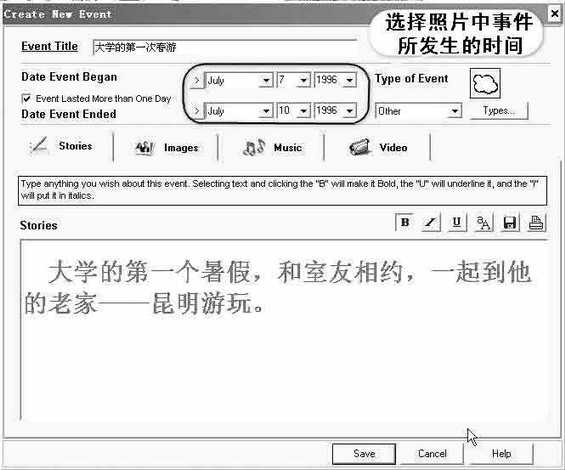
例如笔者有一组照片是入大学时第一次春游(时间为3天)时拍摄的,输入的内容如图4所示。
提示:建议在加入照片前首先对照片按照事件(例如第一次春游、军训等)进行分组,这会大大方便以后的操作。
2.在Stories一栏中可以以文本的形式输入这组照片所对应的故事;在“Images”栏中点击“Add Images”加入该组照片,点击每张照片后,还可以在“Caption”中为每张照片加上简短的文字说明;在Music一栏中选择一首和照片情景相吻合的音乐,做显示时的背景音乐(有趣的是,在该栏的右侧还会显示当年所流行的英文歌曲呢);如果还有视频内容,还可以在Audio栏加入相应的视频内容,有了这一部分,制作出来的幻灯片就更精彩了。
提示:在添加照片和音乐的时候,请不要使用中文文件名的文件,否则可能无法正常显示或播放。另外,Telling Stories也提供了简单的编辑工具,可以对加入的故事文本、照片进行简单的处理,例如更改文本的字体、字号,改变图片摆放的角度、大小等,可以让制作出来的幻灯片更加出彩。
三、预览幻灯片效果
编辑完一组照片的相应内容后,确定保存并回到时间线索表界面。想预览一下效果吗?请点击“Presentation”,然后点击“Run Screen Show”按钮,让人心跳的时刻出现了(图5)。伴着熟悉的歌曲,一张张记载着往事的照片展现在面前,定能勾起你无限的回忆,让你发出会心的微笑。点击“Music & Sound”还可以通过麦克风为这组幻灯片配上画外音呢。
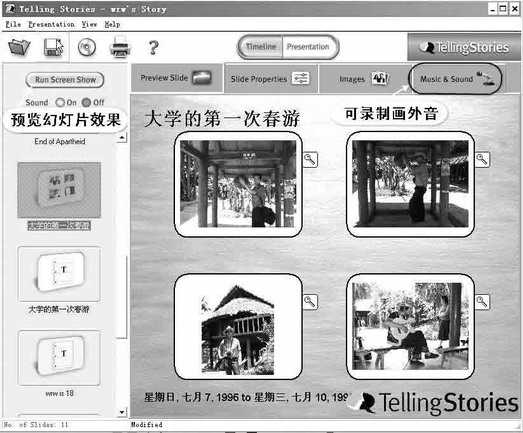
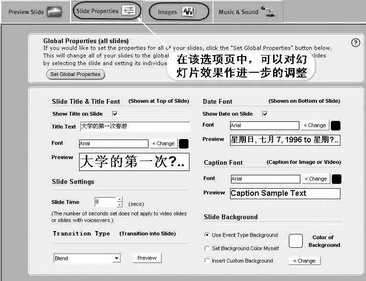
提示:在“Presentation”界面中,你还可以通过点击每一帧幻灯片来做细微的调整,例如改变每组幻灯片的间隔时间、显示效果以及幻灯片的背景图片等,以取得令人满意的效果(图6)。
按照上面的操作,将各个时段的重要照片整理出来制作成相应的故事。照片故事全部添加完毕后,在“Presentation”界面中,点击“Run Screen Show”按钮,可以播放整个幻灯片,如果对效果比较满意,可别忘记点击“Save File”按钮将你的成果保存起来。
Telling Stories可以将所有有意义的照片制作成幻灯片,并配上故事说明,加上精心挑选的音乐,能够记录下你生命中的每一个重要事件,比如入学、毕业、重要的生日等。你也可以利用软件提供的“Create Stand-Alone Exe”功能将整个幻灯片保存为可自动播放的EXE文件,并将它刻录成光盘赠送给你的朋友,与他们一起分享你的数码照片故事,相信这也是一份很好的人生礼物。