快乐互连(23):用手机无线控制PPT播放
数码时尚
上期我们讲解了如何用手机无线控制Winamp播放的问题,读者反响比较热烈,一个朋友又发来了关于如何通过蓝牙连接用手机控制幻灯片的播放的文章,小玩子觉得对教师和经常在外做市场的朋友很实用。下面一起来看看是如何实现的!
以往在播放幻灯片时,每当要进行翻页或调用某页幻灯片时,用户必须亲自到电脑旁用鼠标操作,比较麻烦。能不能利用一种工具来远程控制幻灯片播放呢?
设置Bemused控制PPT
这次我们继续利用Bemused软件,通过手机的蓝牙功能来远程无线控制电脑中的PowerPoint幻灯片播放。Bemused的下载和安装方法可以参照第22期的本版相关文章,另外,还需要对Bemused进行设置以便远程控制幻灯片播放。
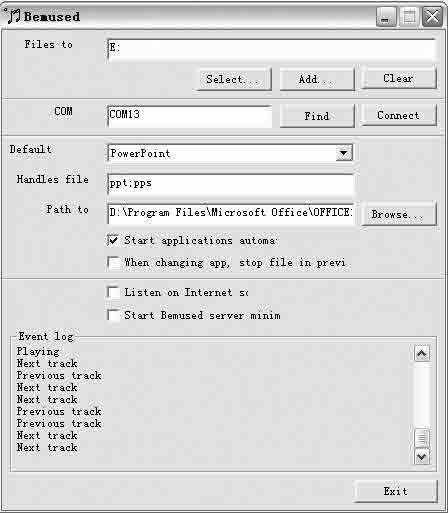
第一步:运行Bemused的BemusedServer.exe,弹出的界面如图所示(第一次使用会以向导的模式进行,具体参照第22期的相关文章)。
第二步:在Default的下拉菜单中选择“PowerPoint”。
小玩子提示:Bemused的最新版本已经可以支持PowerPoint 2003及其以下的版本。
第三步:在“Handles file”项中,填写“ppt;pps”。其中PPT和PPS是PowerPoint的幻灯片文本格式,设置好后就可以利用手机来打开相应的文档了。
第四步:这一步是最重要的设置。在“Path to”项中,通过“Browse”选择安装在电脑系统中的PowerPoint路径。一般来说,PowerPoint的安装路径是Program Files\Microsoft Office\Office11目录。在该路径中选择Powerpnt.exe文件打开即可。
至此电脑上的设置已经完成。
用手机控制PPT播放
将Bemused手机客户端安装在手机中,详细步骤这里就不再详细叙述了(具体参考第22期本版的相关文章)。
现在在手机中打开Bemused程序,刷新程序目录后,找到你将要播放的PPT文件。如果在手机目录中根本找不到PPT文件,请打开手机的Bemused程序中的“选项→Setting→Display”。在其中的“Display files”选项中,修改其值为“All files”。现在返回手机目录菜单,怎么样,能看见PPT文件了吧。
选中你要播放的PPT文件,按手机的确认按钮,电脑便自动启动PowerPoint,并且以全屏形式播放幻灯片。在手机中,转到控制Winamp播放的界面(关于控制Winamp播放的相关内容见第22期本版相关内容),其中点“上一首”/“下一首”按钮即可控制幻灯片上/下翻页,点停止按钮即为返回最上页。如果用手机按钮控制,按“5”向下翻页,按“1”向上翻页,按“2”返回最上页。
现在,你就可用手机随意遥控电脑的幻灯片播放了。
Bemused的其他技巧
1.制作手机远程文件控制菜单
在手机中的目录界面中,通过点击“选项→Add to playlist”,即可将选中的文件加入待控制的菜单。
2.用手机远程关机
在手机中播放界面中,通过点击“选项→Shut Down”菜单,即可远程关闭电脑。
3.下载电脑上的文件
在目录界面中,通过点击“选项→Download”,即可从电脑上下载选中的文件至手机存储卡中。默认目录为你在“选项→Settings→Behaviour”中设置的手机存储目录。
小玩子点评:在使用Bemused通过手机蓝牙功能控制电脑时,如果在连接时出现错误提示,这时只须重新拔插蓝牙适配器,或重新启动一下手机即可解决问题。当然,保持蓝牙连接端口的惟一性是最值得注意的。