软硬兼施(22):第五站——驱动的秘密(下)
硬件周刊
在上一期,阿萌已经给大家介绍了驱动程序的基础知识,包括驱动程序是什么,在哪里找到驱动程序以及驱动的选择与安装等等。其实,驱动程序这个小家伙才没那么简单,关于它的秘密还多着呢。
今天,阿萌就将带大家更加深入地了解驱动的秘密。除了认识常见的板卡驱动程序外,还会介绍驱动程序的备份方法,以及板卡驱动的常见问题。
接触板卡驱动
1.显卡篇
(1)NVIDIA雷管系列驱动
NVIDIA是显卡市场上的“老大”,从早期的Riva TNT系列、GeForce256到GeForce 4 Ti,再到GeForce FX,NVIDIA一直给其显卡驱动程序取名为“Detonator”(雷管),雷管系列驱动程序也从第一代发展到第六代:
雷管一代是NVIDIA为RivaTNT、RivaTNT2显卡发布的驱动程序。
雷管二代是NVIDIA为GeForce256显卡于1999年初推出的驱动程序。
雷管三代是NVIDIA主要针对GeForce 2 MX、GeForce 3显卡推出的驱动程序。
雷管四代,即雷管XP,是2001年8月NVIDIA主要针对GeForce3显卡推出的驱动程序。
雷管五代是主要针对GeForce 4Ti4600、GeForce FX5200/5600/5800显卡推出的驱动程序。
雷管六代,即雷管FX,是NVIDIA主要为GeForce FX5200/5600/5800/5900显卡推出的驱动程序,是第一款完全兼容DirectX9.0的雷管驱动,图1为它的LOGO。
阿萌小提示:在使用NVIDIA显卡的时候,应该根据自己显卡的芯片组选择合适的驱动程序,让显卡支持更多的游戏和功能。
(2)NVIDIA ForceWare驱动
NVIDIA雷管系列的驱动程序版本号多在50之前,比如已经通过微软WHQL认证的雷管FX44.03驱动程序。从50系列驱动开始,NVIDIA采用了全新的驱动系列──ForceWare,图2为它的LOGO。ForceWare52.16是该系列驱动中的第一款驱动程序,在性能和兼容性方面比原来的驱动更出色。
(3)ATi催化剂驱动
在显示芯片市场上,NVIDIA还有一个强大的竞争对手──ATi。为了能和NVIDIA雷管五代驱动抗衡,ATi于2002年6月终于推出了自己品牌的驱动程序──催化剂(Catalyst)。在两年左右的时间里,ATi催化剂驱动程序得到长足的进步,总共发布了20款驱动,如今最新的版本是今年5月13日发布的催化剂4.5版。在这些驱动程序中,催化剂3.0、催化剂3.8以及催化剂4.5是三个相对重要的版本:
催化剂3.0是第一款支持微软DirectX 9.0的显卡驱动程序。
催化剂3.8是ATi采用新LOGO(如图3)后发布的第一款驱动程序,功能非常强大。
催化剂4.5是最新版本的驱动程序,增加了用户自定义显示模式界面,并修正了一系列应用程序和游戏中存在的Bug。
2.主板篇
(1)Intel芯片组驱动
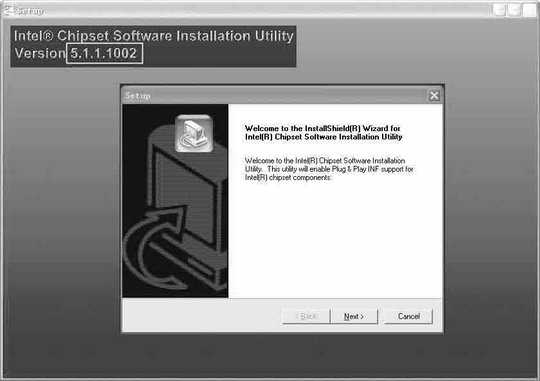
如今很多主板都采用Intel芯片组,该芯片组的驱动程序全称为“Intel Chipset Software Installation Utility”,目前最新的版本是5.1.1.1002(如图4),支持从810、815、815EP、845、845PE到875P等Intel系列芯片组。通过安装主板驱动程序就是让Windows系统识别更多的芯片组,兼容更多的功能,比如支持更大的硬盘、支持更先进的主板技术。
阿萌小提示:Intel芯片组的主板附带的驱动光盘里,除了“Intel Chipset Software Installation Utility”这个芯片组驱动程序外,还会提供“Intel Application Accelerator”应用程序加速工具,它实际就是增强型的IDE驱动程序,可以加快硬盘的I/O速度,提高软件的运行速度。
(2)VIA芯片组驱动
提起VIA(威盛)芯片组主板,不得不说的是它的VIA 4in1驱动程序。那什么是4in1呢?其实就是将VIA ACPI驱动程序、VIA AGP驱动程序、IED Bus Master Filter驱动程序和IRQ驱动程序这四种驱动程序整合在一起,做成的一个驱动安装包。它们分别实现的功能是:激活VIA芯片组的电源管理功能;增强系统的AGP性能及稳定性;增强系统IDE设备的兼容性并提高磁盘的性能;调节PCI设备之间的IRQ中断分配。
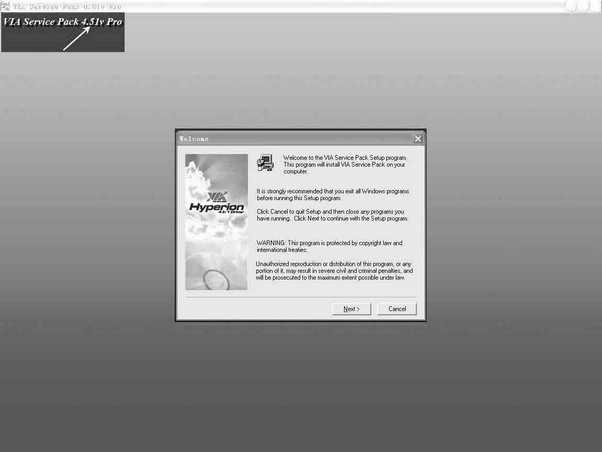
从VIA 4in1 驱动的4.45版本开始,VIA 4in1被命名为“VIA Hyperion 4in1 Drivers”,目前最新的驱动程序版本号为4.51(如图5),该驱动程序可以支持更多的VIA芯片组,比如最新的KT880、PT880、PT800等。
(3)SiS芯片组驱动
SiS(矽统)是老牌的主板芯片制造商,其SiS芯片组主板所使用的驱动程序相对比较散乱,主要包括以下几个驱动程序:
AGP驱动:用于提高显卡的2D、3D显示性能,最新版本是1.17E版,支持SiS540到SiS760的芯片组。
IDE驱动:用来提高磁盘性能,最新版本是2.04aWHQL版,支持SiS540到SiS760的芯片组。
SerialATA控制器驱动:最新版本是1.05beta版,仅支持SiS180SerialATA控制器。
USB驱动:通过USB驱动可以增强主板对USB1.1/2.0的支持。
驱动的备份、恢复与升级
谁能保证系统和硬件一直平安无事?当硬件出现故障或需要升级时,难免会重新安装驱动程序,在这个时候如果事先没有备份驱动程序,手边又没有驱动程序,那就比较麻烦了。所以阿萌在这里建议大家,在安装完所有硬件之后进行驱动程序的备份,以防后患。
下面就以驱动精灵2005为例,介绍驱动程序的备份、恢复与升级,以及管理驱动程序的方法。
1.备份驱动程序
运行驱动精灵2005,在主界面单击“管理计算机硬件驱动程序”项目前的按钮进入软件操作界面。然后单击右侧的“快速收集”按钮(如图6),快速收集当前计算机中安装的主要驱动程序。收集完毕后,选择要备份的驱动程序。
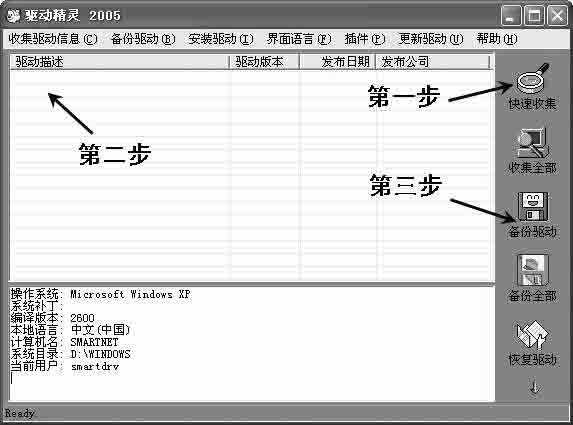
最后单击窗口右侧的“备份驱动”按钮,这样就可以进行驱动程序的备份。
2.恢复驱动程序
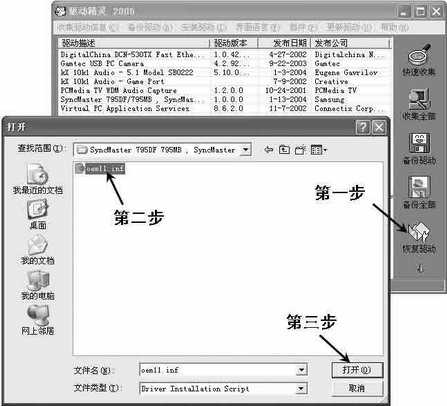
首先在备份驱动程序的窗口中,单击左侧的“恢复驱动”按钮(如图7),接着选择驱动程序的位置,单击“打开”按钮,就完成了驱动程序的恢复。
3.升级驱动程序
通过Windows的设备管理器仅仅可以进行驱动程序的本地升级,要通过Internet搜索更新驱动程序比较困难。而用驱动精灵2005升级驱动程序,就简单多了。运行驱动精灵2005,单击“更新驱动”按钮,就会自动连接Internet查找相应的升级版驱动程序进行升级。
板卡驱动常见问题
1.无法安装显卡驱动程序
在安装某些显卡驱动程序的时候,系统往往会提示驱动程序可能不兼容,在强制进行安装后,就会出现黑屏或者安装错误等问题。造成这个情况的原因是因为安装了不匹配或不正确的显卡驱动程序。要顺利安装显卡驱动程序,必须事先了解显卡的型号,并下载或使用正确的驱动程序进行安装。
2.遭遇Windows徽标测试窗口怎么办
在Windows XP中,安装最新测试版的显卡驱动程序或工具时往往会弹出一个窗口,提示该驱动程序没有通过Windows徽标测试。如果你确认安装的驱动程序或工具是没有问题的,可以单击“仍然继续”按钮;否则,单击“停止安装”按钮,选择WHQL版驱动程序进行安装。
3.专用版好还是测试版好
面对这两种驱动程序,大家可以根据自己的情况进行选择,比如考虑到稳定性,可以选择官方专用版本;如果是为了感受最新测试版本的性能,可以选择测试版进行安装。另外,驱动程序版本号越高并不一定越好,要看你的显卡、主板整体的兼容性。
由于篇幅有限,本期的板卡驱动只谈了主板驱动和显卡驱动,关于驱动的内容还有很多很多,阿萌只有以后再和大家详细讨论。
下期内容阿萌会给大家谈谈各类硬件评测软件的使用。