3D社区(22):3DSMAX也能静物写生
软件世界
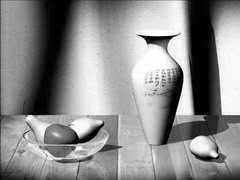
一幅好的CG作品总能给人以美的享受,而传统的绘画技法不是每个人都能够掌握的。如今借助电脑你也可以轻松地创作自己的作品了。下面就和大家一起用3DSMAX 4.0(汉化版)创作一幅静物写生作品(图1)。
一、基础建模
1.点击右侧创建几何体命令面板中的“长方体”按钮,在顶视图中拖动鼠标创建一个长方体。修改长方体的长宽高数值为:长度220,宽度300,高度10,这样就制作出了基本桌面。
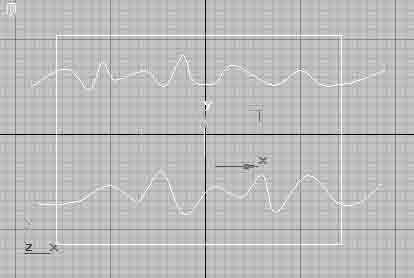
2.点击创建图形面板中“线”按钮,创建参数中的拖拉类型选择“光滑”,在顶视图创建两条不规则的曲线。在前视图创建一条竖直线。点击创建几何体面板下拉列表中“复合物体→放样→获取截面”,用直线分别拾取两条不规则曲线(拾取第二条曲线时,将命令面板中路径参数的路径值调整为100)。如果放样后的衬布不能正确显示,则勾选修改参数中的“镜像法线”。将调整制作好的衬布置于桌面之后(图2)。
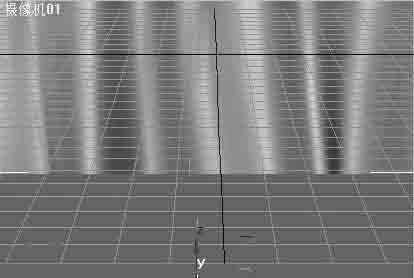
3.通过3DSMAX右下角的视图控制工具,将桌面和衬布调整到最佳视角,使桌面约占透视图的三分之一。点击摄像机命令面板中“目标”按钮,在顶视图创建一个目标摄像机。右键选中透视图,选择视图菜单中的“使摄像机与视图匹配”命令,将摄像机与透视图进行匹配,按“C”键将透视图切换成摄像机视图(图3)。
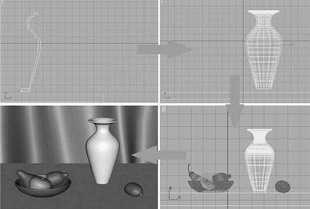
4.点击创建图形面板中“线”按钮,在前视图勾勒出一半的花瓶轮廓曲线,修改调整合适后点击编辑器菜单中“片面/曲线编辑→旋转”命令,旋转出一个整体花瓶,如出现旋转错误,可在命令面板的对齐方式中选择“最小”进行匹配;梨子、苹果、柠檬和玻璃盘的制作同花瓶相同,均采用旋转生成(图4)。
二、材质编辑
1.点击工具栏上材质编辑器图标,选择质编辑器中的一个示例球,在反射基本参数中点击表面色右侧的方形按钮,在弹出的窗口中选择位图,定位到一幅麻布材质图片,将此材质指定给背景衬布;同上步骤编辑下一个示例球,为桌面指定一幅木纹贴图,不同的是这里将为桌面增加适当的镜面反射:在贴图方式中点击“反射”右侧的长条按钮,在弹出窗口中选择“平面镜”,反射数量值设为15,编辑完成后将此材质指定给桌面。
2.选择一个示例球,将表面色和阴影色关联锁定,调整RGB色值为(179,164,10),反光强度为35,反光度为24,将此材质指定给梨子;同样为苹果编辑一个贴图材质,RGB值为(199,15,58);柠檬材质的RGB值为(229,183,0),为了体现柠檬表面的凸凹质感,可以在贴图方式中加入一个“噪波”,尺寸大小为6;花瓶材质的贴图可以选一幅字画作品或线条花纹,并在贴图方式中加入数量值为15的镜面反射。
3.选择一个示例球,点击编辑器右侧的“背景”图标将背景设为透明,设置反光强度为150,反光度为65,不透明度为0,在贴图方式中设置反射为真实的光线追踪贴图,数量值为30,并复制光线追踪到折射中,编辑完成后将此材质指定给玻璃盘。
三、灯光设置
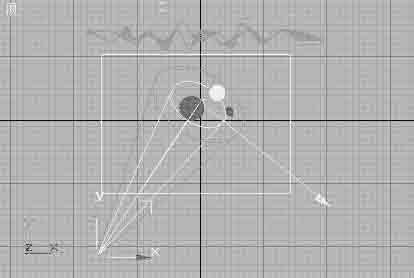
在这里我们设置两盏目标聚光灯:一盏主光,一盏辅光。主光基本参数中设倍增为1.2,聚焦范围为15,衰减范围为24,使灯光边缘柔和并刚好覆盖摄像机视图的显示区域。打开阴影参数,并设置为光线追踪阴影;辅光的倍增设为0.4,不开启阴影(图5)。
四、渲染输出
点击工具栏中的“渲染”图标,设置输出尺寸为800×600,输出文件名中设置好输出格式及存放目录,点击“渲染”,一幅精彩的静物写生就完成了,效果如图1。