突破(22):Windows自带组件的添加与删除
软件世界
突破前面介绍的分区和安装系统两关后,你一定很有一种成就感吧?我们也恭喜你战胜自己以前不敢涉及的困难,但这只是你向高手进阶的开始,后面的路还长着呢。让我们保持高昂的学习激情,继续前行吧!
当你装好Windows XP系统后,如果你机器的配置不是很高,在用上一段时间你就会感觉它越来越慢!这是因为微软为了让你有新的体验,在Windows XP中加入了大量崭新的功能,比如:娱乐的游戏、远程桌面、系统恢复、自动软件更新……对大多数人而言,很多功能基本用不上,要想Windows XP被你弄得服服帖帖,就得进行一系列的“改造”。能“改造”Windows XP的地方很多,还是让我们一步一步的来吧!
在上期我们讲完安装Windows XP操作系统后,有的读者来信说在他装好的Windows XP中发现“附件”菜单比别人的“附件”菜单少了很多程序,如计算器、画图,还有娱乐的纸牌游戏都没有。好,就这个问题,我们今天把它先弄明白。没有的我们把它找回来就是了,不仅如此,不想要的我们还可以把它们请出去!
“附件”菜单缺少的这些程序都被称为Windows XP的系统组件,有的人有,有的人没有,是因为有的安装版本简化了,或者你在安装的时候选择的是简化版本。下面我们就来看如何添加或卸载Windows XP系统组件。
一、添加组件
1.以添加附件中的游戏为例。点击操作系统中的“开始”按钮,在出现的多个菜单选项中选择“控制面板”选项将它打开,会发现“控制面板”窗口中有许多功能项。
2.双击其中的“添加或删除程序”选项,在出现的窗口中点击“添加/删除Windows组件”按钮,进入Windows组件向导面板(图1)。
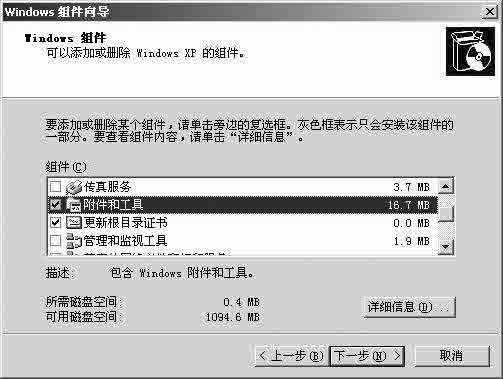
3.当我们选中其中的项目时,如果在该项目下没有其他的内容,面板上的“详细信息”按钮就为灰色,反之“详细信息”按钮则础可选状态。由于Windows自带的小游戏是位于附件中,所以勾选“附件和工具”前的复选框。
小提示:勾选时,如果发现被勾选的复选框是灰色的,刚说明在其下一级中还有未被勾选的项目,此时可以再次打开该项目进行选择。
4.点击“详细信息”按钮,可在随后出现的窗口中看到有“附件”、“游戏”这两个选项(图2)。
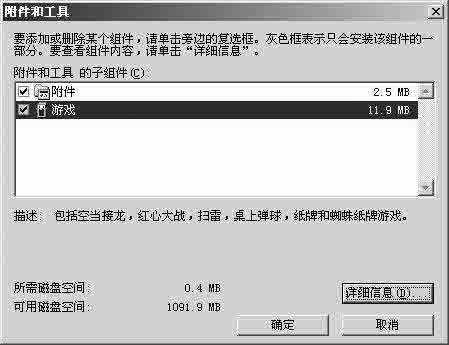
5.由于只想装个游戏玩玩,所以就选择“游戏”。勾选“游戏”选项后,再点击其下的“详细信息”按钮,最终就会出现Windows自带所有游戏的列表(图3),选择想玩的游戏,点击“确定”按钮后返回Windows组件向导面板。
6.点击“下一步”按钮,系统会自动配置组件,最后点击“完成”按钮结束组件的安装。
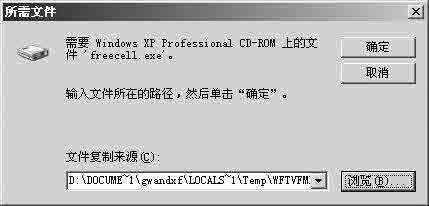
小提示:在安装过程出现“所需文件”窗口(图3),说明安装时缺少必要的文件,只要将系统安装光盘放入到光驱中,点击“浏览”按钮,在出现的窗口中选择安装光盘中的“I386”文件目录即可。
二、卸载组件
有些系统默认的组件并非是我们所需要的,为了节省有限的磁盘空间,我们可以对一些组件进行卸载,以去除附件中的“画图”组件为例。
1.按照上面的组件安装步骤进入到“附件和工具”窗口中,点击“详细信息”按钮,在出现的窗口中勾选“附件”。
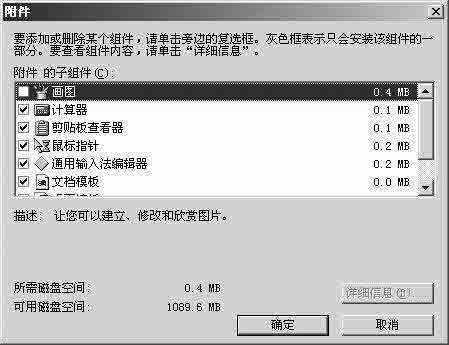
2.点击其下的“详细信息”按钮进入附件的程序列表,将“画图”前复选框的钩去除(图4),连续点击两次“确定”按钮后,点“下一步”按钮进行组件自动配置,最后点击“完成”按钮结束。
3.当返回到系统“所有程序”菜单,查看“附件”下的项目时,就会发现“画图”这个组件已经被去除了。
小提示:在卸载操作正确的情况下,有时会发现组件还保留在系统的程序菜单中,此时只要重启一下电脑就可以去除了。