多功能键盘免费拥有
软件世界
很多品牌电脑的键盘都带有的丰富的功能键,只要按下一个功能键,就可以执行相应操作,例如关机、打开程序等,非常方便。想让自己的普通键盘也拥有多种功能键,那就跟我来吧。
一、利用快捷方式实现
我们可以为程序的快捷方式指定快捷键,利用这一点,只要将快捷键设置为一个键,就可以让该键成为打开某个程序的功能键。
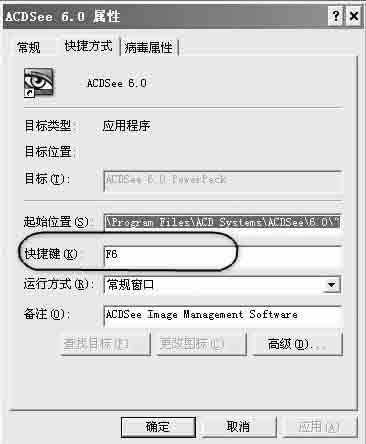
任选一个程序的快捷方式,然后点击鼠标右键,选择“属性”,在“快捷方式”标签页中,将光标移动到“快捷键”后面的输入框,然后在键盘上按下你想设置的快捷键,再点击应用即可。以后只要按下你设置的快捷键,即可打开该程序。
提示:为实现一键功能,所指定的快捷键只能是F1~F12以及小键盘区的键,请尽量设置不常用的键,例如一般不要使用F1,因为F1默认为Windows系统帮助文件的快捷键。如果取消快捷键后发现快捷键依然有用,只要注销一下系统就可以了。
二、用软件实现
如果你想一键打开某个文件夹或某个网站,用上面的方法就不好实现了,不过我们可以用Winlaunch来帮助我们。
Winlaunch档案
软件信息:2.25MB/免费软件
下载地址:http://www.understealth.com/winlaunch.zip
软件亮点:为普通键盘定义多功能键。
Winlaunch 是一款自定义快捷键的程序,能够使普通键盘拥有多功能键盘的特性,而且它还是一款免费软件呢。让我们来看看如何指定键盘中的快捷功能键。
运行软件后,在主界面中点击“Add Shortcut”,在弹出的的对话框中指定要使用的功能键(可选的功能键为F1~F12键),接下来根据需要按“Find Folder”(指定要打开的文件夹)或者“Find Program”(指定要运行的程序)选择文件夹或程序即可(图2)。当然,你也可以直接在上面的输入框中输入一个你经常登录的网址,设置好后点击“Add”就可以了,大大方便你的操作。
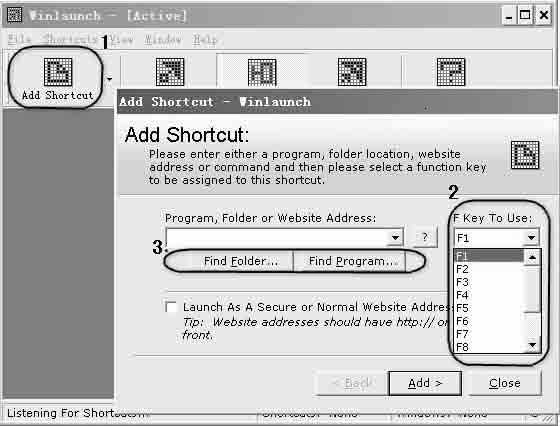
你还可以按照上面的方法指定多个功能键,以后只要按下键盘上的这些功能键,即可打开相应的功能。
如果觉得每次重新设置功能键有些麻烦,则可以点击“Automatic Shortcuts”选项,选中“Automatically Load These Shortcuts Upon Start-up”,即可让程序每次启动时自动调入自己定义的快捷键列表。
程序默认是随Windows系统自动加载的,当然你可以到 Preferences里自行修改。Winlaunch还有一些附加的小功能,朋友们可以自己尝试一下。