设置你的Linux拨号连接
整机外设
Windows中拨号上网大家早就习以为常,那Linux中又是如何上网呢?
在Linux下的拨号上网Modem的选择很重要,最好是外置硬猫(内猫就要麻烦点,其安装以后会有专文介绍),因为Linux对绝大多数的外置硬猫支持都很好,一般无须驱动接到计算机上就可以使用。
Windows中拨号上网需要设置拨号连接程序,Linux中也一样,只不过名字不同,叫做KPPP,很陌生吧!下面就详细介绍一下KPPP基本设置和使用。
设置KPPP拨号程序
Step1.
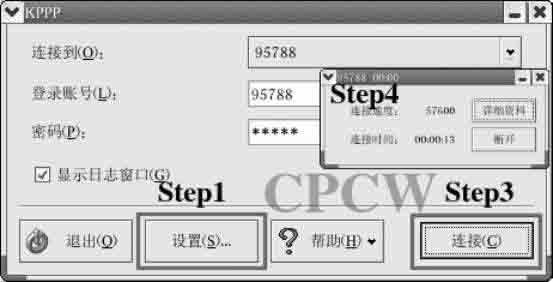
在RedHat Linux 9(下文简称RH9)中,选择“开始菜单→互联网→更多的互联网程序→KPPP”启动KPPP,单击主界面上的“设置”按钮,设置拨号上网的参数(见图)。
Step2.
在弹出的KPPP设置中的账号标签页中单击“新的...”按钮,首先选择设置方式,建议选择对话方式,设置比较简捷。
单击“对话方式”按钮弹出的新建账号标签页,默认的标签页为“拨号”,在此标签页中键入连接名称,如“我的连接”等,然后单击“添加”按钮,在“添加电话号码”对话框中键入自己的电话号码,确认无误后单击“确认”按钮继续,其他几个标签页,如IP、网关、DNS标签页,都使用默认值便可。
小技巧:巧妙设置执行标签页,可以大大简化你的上网操作。
在“连接前”文本框中键入浏览器的启动命令firefox或者mozilla,在“连接后”的文本框中键入常用的邮件程序Evolution,这样在启动KPPP后就会自动启动你设置的浏览器,连接成功后就会启动你设置的电子邮件程序,是不是很方便?
最后又返回到KPPP设置标签总页,选择“设备”标签页,在“调制解调器设备”中选默认/dev/modem,如果你的Modem连接到COM1,通常除了/dev/ttyS0,其他选项使用默认值即可。接下来设置“调制解调器”标签页,你可以设置忙等待时间和调制解调器的音量以及检测你的Modem状态,其他那几个标签页默认即可。
Step3.
设置完成后回到KPPP的主界面,在登录ID和口令中键入你的用户名和密码,确认无误后,单击“连接”按钮就可以听到久违的拨号音了。
Step4.
连接成功后KPPP就自动最小化到任务栏,并开始计时。祝贺你,此时你的Linux已经连接到Internet!