打印专家之——打印自己设计的信封、标签、贺卡
整机外设
在办公应用中,设计信封、标签、票据、名片、贺卡等操作是比较容易的,但在进行打印输出时,往往打印的效果并不能如想象中的那么完美!错位、打印不出、模糊等情形往往不时出现。看完下面的专题,这些问题将会迎刃而解。
信封的打印
在Word中打印信封是很常见的操作。很多朋友在进行页面设置时都是拿着尺子去量信封的大小(甚至一些所谓的专门为信封票据打印服务的软件也提倡用户在初次设定的时候这样做)。其实最简单的方法是看一下信封背面右下角的“×号普通信封”字样中的“×”对应的数字(如“2”),点击Word(本文以Word2000/XP/2003为例)中“工具→信函与邮件→中文信封向导”菜单项,启用信封向导后在“请选择标准信封样式”对话框中点击“信封样式”右侧的下向箭头,在弹出的信封规格列表框中选中“普通信封2:(176×110毫米)”项(图1)。
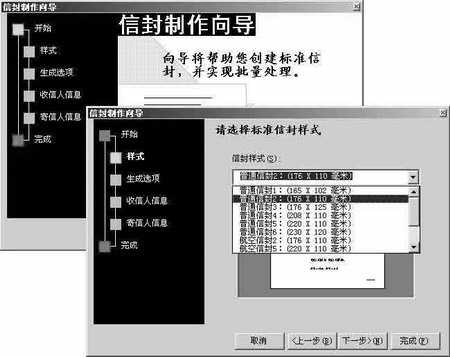
这一步的作用是可以标准地制定出信封的编辑页面,它为输出信封时文字的准确定位做好了铺垫。接下来进入“请输入收信人的姓名、地址、邮编”对话框,请注意“邮编位置校正值”部分的“水平方向右移”项和“垂直方向下移”项──在打印样封后,邮编的位置精确调整就要靠它们了。经验告诉我们,“水平方向右移”项最好先设置为1~2,这样才能让信封打印中最不好控制的“居中”操作相对容易些(图2)。
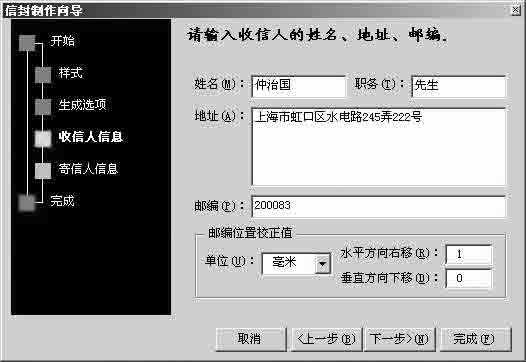
在完成向导设置后,通过“标尺”可以看出信封向导自动生成的Word文件页面大小比向导中选择的普通2号信封尺寸大小要小一些(图3)。
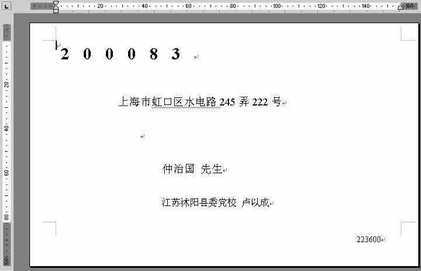
此时大家就要注意了:有时信封打印输出时出现内容位置错位的关键就在这里,之所以出现这种情况,是因为Word没将页边距计算在内的缘故!因而此时应双击“标尺”的任一处,在弹出的“页面设置”对话框中将各个边距都设置为“0”(图4)。
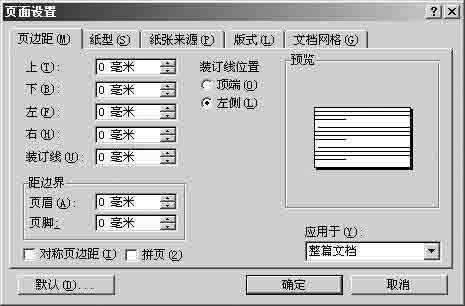
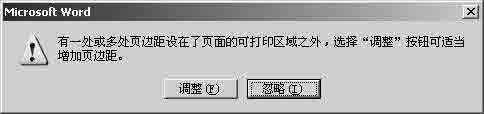
点击“确定”按钮确认操作后,在弹出的警告对话框中点击“忽略”按钮继续(图5)。
稍后大家可以发现此时的Word文档大小才算是恢复了“正身”,大小正是普通2号信封的大小。
小技巧:依次点击“工具→选项”菜单项,在弹出的窗口的“常规”选项卡设置界面中,清空“使用字符单位”选项的选中状态,将可以使“标尺”的单位恢复为熟悉的“厘米”。
提示:在上述设置完毕后,先不要急着将信封放进打印机中进行打印。这是因为信封放进打印机的方向一般都是竖着的(即有邮政编码框的一面向下)所以打印机的搓纸轮往往只能用到一个,这个时候首先要注意打印机的搓纸轮在什么位置,例如HP 6L打印机的搓纸轮是在中间,那么就应将信封放在中间部分后,再将夹纸板移动至中间位置夹住信封才行,这样打印出的信封内容才会垂直(也就是说要正确掌握打印机的信封输出模式)。
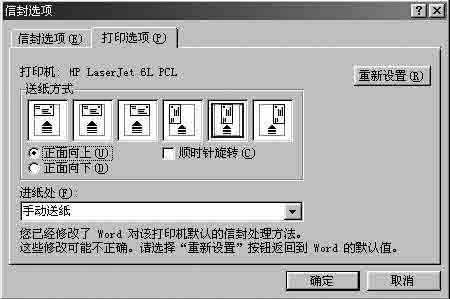
在完成硬件的操作后,在Word中对应的调整方法是:点击“工具→信函与邮件→信封与标签”菜单项,在弹出的对话框中点击“选项”按钮。
在“信封选项”对话框中点击切换到“打印选项”选项卡设置界面后,根据打印机的信封打印模式要求,将“送纸方式”选择相对应的(如居中)位置即可(图6)。
此时只要打印机的参数没被改动,一个清爽的信封就能快捷地打印出来了,比拿尺子量,再在打印设置中手动设置页面方便多了!
小技巧:在输出标签时,要注意纸张(如复印纸)的打印面要是正面(即俗称的“光面”),这样打印纸表面平滑、细腻一些,打印效果要清晰一些。
标签、名片的打印
打印标签的应用很广泛,例如打印考试桌位标签、门票等。这类标签的内容文字大多较小且紧密,所以使用打印清晰度较高的激光打印机和喷墨打印机输出标签是非常适宜的(如果标签的量非常大,则应使用激光打印机打印出初样后,再使用一体化或复印机、胶印机等再进行批量印刷,这样才能控制好打印成本)。
假设我们现在需要在A4幅面打印纸中输出十张大小相同的标签(制作名片方法与之相同),那么要注意的打印设置如下:
1.善用已有模板
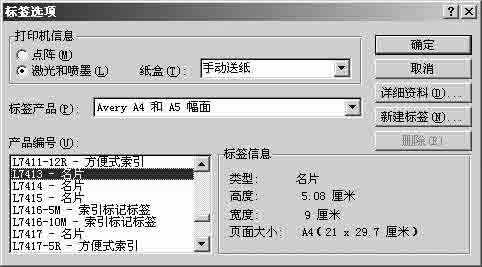
由于标签有繁多的形状和尺寸,因此相关的大小设置就一直很令人烦心,其实我们完全可以利用Word中的“信封和标签”功能来完成这一设置,这样就不会再出现因设置不当导致的打印尺寸不对的情况发生了。依次点击“工具→信函与邮件→信封和标签”菜单项,在弹出的对话框中点击切换到“标签”选项卡设置界面后,点击右侧的“选项”按钮。
在弹出的“标签选项”对话框中,设置“标签产品”为“Avery A4和A5幅面”,“产品编号”为“L7413名片”,设置完点击“确定”按钮返回上一步即可进行打印,简单吧(图7)。
2.反白字的输出
在设计标签内容时经常会需要设计一种黑底白字的效果,但这个效果往往在打印输出时只能输出一片黑底,白字却没有了。经过笔者摸索后,发现解决的方法十分简单:
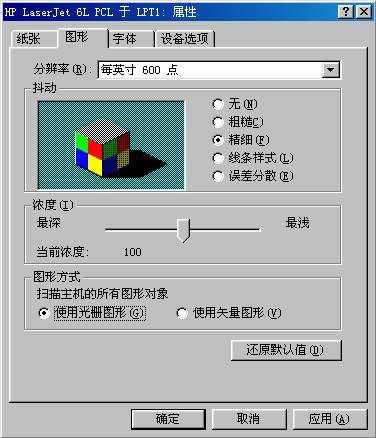
以HP 6L激光打印机的设置为例,在Word中点击“文件→打印”菜单项,在弹出的“打印”对话框中点击“属性”按钮。
在弹出的属性设置对话框中点击切换到“图形”选项卡设置界面,点击勾选“图形方式”中的“使用光栅图形”项后,一般就可以实现黑底白字的输出效果(图8)。
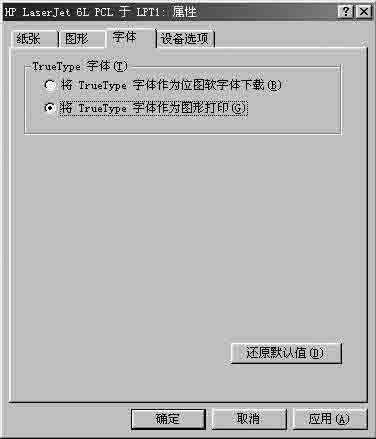
如果上述设置还不能让“黑底白字”正确输出,那么请再点击勾选“字体”选项卡设置界面中“TrueType字体”部分的“将TrueType字体作为图形打印”项即可(图9)。
3.巧用逆序打印
我们常常会遇到有大量编号的标签打印需求,为了减轻打印后整理工作的强度,可以利用打印设置中的“逆序打印”操作来尽可能地解决这个问题。
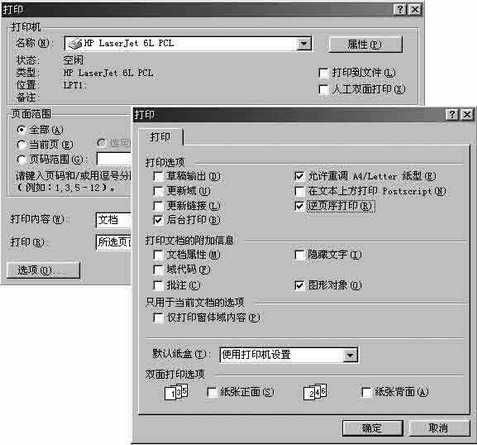
仍以HP 6L激光打印机为例,依次点击“文件→打印”菜单项,在弹出的对话框中点击“选项”按钮,在接着弹出的“打印”对话框中点击勾选“逆页序打印”项即可(图10)。
4.调整页面大小
经常打印标签的读者朋友都知道,如果一张A4纸上要排满十张标签的话,特别是有边框的标签,就要考虑是否能完整打印出来了。
很多时候,自动输出的效果是令人头疼的──页眉的空白留得很长,页尾却留得极短,让你无法使用切纸刀将它们分割,或有部分内容打印不出来。这种问题很奇怪,因为标签之间的距离是固定的无法调整。后来反复摸索后,才发现只需对默认的A4页面进行稍微调整就可以了。方法是:
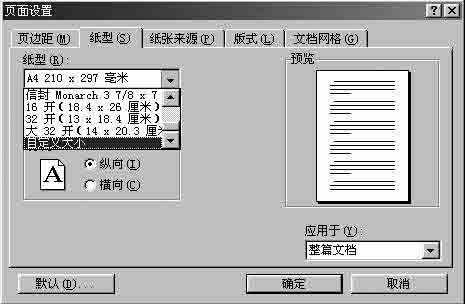
点击“文件→页面设置”菜单项,在弹出的对话框中点击切换到“纸型”选项卡设置界面,点击“纸型”项的下向箭头,在弹出的列表框中选择最后一项“自定义大小”(图11)。
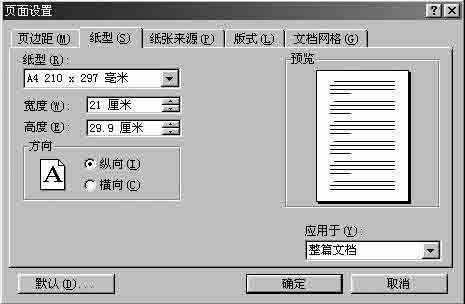
接下来请将“高度”项由默认的29.7厘米加大设置为29.9厘米或再稍微大一点儿后,再尝试一下标签的打印输出,就会发现标签输出时页尾太小的问题已经解决了(图12)。
小技巧:在输出标签时,要注意纸张(如复印纸)的打印面要是正面(即俗称的“光面”),这样打印纸表面平滑、细腻一些,打印效果要清晰一些。
贺卡的打印
“每逢佳节倍思亲,贺卡张张表真情”。逢年过节打印一份精美大方的贺卡已成为了办公一族时尚的操作了。对于菜鸟来说,在打印贺卡时要注意哪些设置问题呢?
1.使用质量好的耗材
亲手设计、打印过贺卡的读者朋友都会知道,贺卡输出时最关键的不在于文字,而在于图片的打印,而一幅图片是否能色泽饱满、亮丽地打印出来,其关键还在于要有质量优良的打印纸张(即专用贺卡纸)以及正品的速干打印墨水(彩色激光打印机用的碳粉应选用优质的碳粉)。
之所以要用贺卡纸来打印贺卡,是因为贺卡纸具有良好的墨水吸收特性,它可以使目前所有速干墨水在最短的时间内被纸张吸收,从而确保了贺卡打印效果不会因纸张的吸收性差而出现模糊的现象!这就给优质的贺卡输出提供了先决条件。
不少朋友在打印贺卡的时候效果很差,原因就是没有采用专用贺卡纸而采用普通卡片纸,墨水也采用标准墨水而不是速干墨水造成的,耗材在打印彩色贺卡时候起的作用是决定性的。当然,激光打印就没这么多要求了。
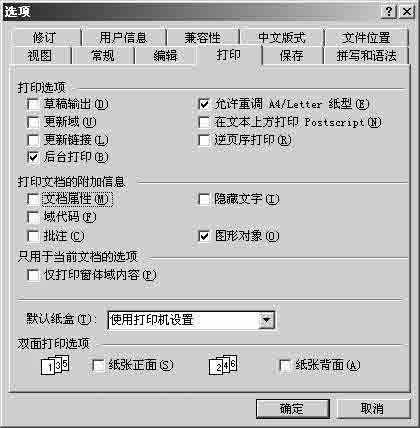
小技巧:为了节约昂贵的墨水,我们可以在校对贺卡内容时不打印一般不会出错的图片,而只输出易出现差错的文字内容。方法是:点击“工具→选项”菜单项,在打开的对话框中,点击清空“打印”选项卡设置界面中“图形对象”选项前的复选框钩号即可。
2.速度与质量的取舍
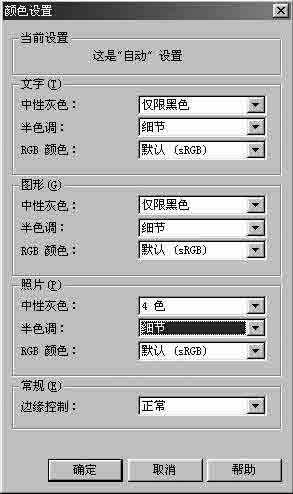
因为绝大多数的打印机为了保证图片打印质量的无损,所以会将打印速度设计得很慢。如果你想将打印速度提升,比较值得推荐的方法是通过适当降低打印分辨率的方法(设计精美的彩色图片至少要300dpi分辨率才能保证打印质量),使打印速度得到提升的同时,也能保持让人可以接受的效果。
不过,这个调整方法是根据打印机的不同而操作不同的。例如HP Color LaserJet 5500彩色打印机就是通过针对不同打印区域进行局部调整的方法,实现打印分辨率的提高或是降低(图13)。
3.避免打印附加信息
有时在贺卡上会打印出文件属性等不必要的附加信息,为了使这些附加信息不被打印,可以通过如下方法来解决:
点击“工具→选项”菜单项,在弹出的对话框中“打印”选项卡设置界面中,清空“打印文档的附加信息”部分的相应选项选中状态即可(图14)。
4.文字的位置控制
对于一些购买了邮政贺卡准备只打印邮政编码和收、发信人等内容的读者朋友,建议大家使用Word的“文本框”功能进行内容输入、格式调整和打印位置的控制。这样比直接在空白页面上进行相应操作要容易控制得多(图15)。

提示:建议有条件的朋友购买一些支持无边距打印技术的打印机(如惠普Deskjet 3568等)来完成对贺卡的打印,这样不仅可以让贺卡纸得到最大程度使用,还减少了后期手工裁剪的麻烦。