果冻玩局域网(21):“助纣为虐”监控网络
网络通信
自从公司局域网接入Internet以后,作为网管的果冻就忙得不亦乐乎,因为“老大”有过交待:一定要防止某些员工利用电子邮件恶意传播公司商业机密,并且还要控制不同部门的上网时间和上网行为。
虽然这么一来,必会得罪很多同事,但为了公司利益,果冻只得“助纣为虐”,迅速开展工作,试用了N个网络监管软件,效果都不太好,他忽然觉得做个网管好累(听老大指示、被同事鄙视)。直到他在网上找到了AnyView,网管工作才变得轻松了一点。
自从“果冻玩局域网”栏目推出以来,受到了广大读者朋友的欢迎,因此,该栏目将会继续为大家介绍一系列的局域网经典应用方案,欢迎大家提出意见和建议,也欢迎大家提供好点子、好选题。请大家多多支持、多多投稿,稿件内容包括适用于局域网中的普通用户的一系列应用方案、应用技巧。稿件如被采纳,必将获得丰厚稿酬。
投稿信箱:internet@cpcw.com。
AnyView是一款企业级的网络监控软件,通过局域网中一台计算机就可以监控、记录和控制局域网内其他计算机的上网行为,下面我们就来看看果冻是怎样应用AnyView的。
前期准备 软件的安装和设置
果冻深谙“工欲善其事,必先利其器”的道理,要想让AnyView发挥功效,就得合理地安装和设置它。
首先在http://www.amoisoft.com/download/anyview/anyview3.rar下载该软件包,软件包内包括AnyView_Server_3.exe和AnyView_Client_3.exe两个文件,前者是AnyView用来监控电子邮件、网页、文件和进行上网控制的监控引擎服务程序,后者是用来查看和管理监控数据的客户端程序。
1.监控引擎的安装
在安装前,果冻先找好了安装的计算机。如果局域网是通过Hub来共享上网的,那么它可以安装在局域网中任何一台计算机上;如果是使用交换机并利用软件共享上网的,那么就要把AnyView监控引擎安装在接入Internet的计算机(即代理服务器)上或连接在交换机管理端口的计算机上。
果冻提示 如果局域网是通过路由器和交换机接入Internet的,那么你就需要在路由器和交换机之间增加一台Hub,然后在Hub上连接一台计算机用于安装AnyView监控引擎。
2.客户端的安装
果冻将客户端安装在他所使用的计算机上,这样便于他进行管理。当然,还需要Microsoft Office Access的支持。
3.基本设置
安装监控引擎和客户端后,运行客户端程序弹出“连接AnyView引擎”窗口。如果监控引擎安装在其他计算机上,就应在“服务器”栏输入它的IP地址或机器名。如果客户端与监控引擎安装在同一台计算机上,就该选择“本地服务器”。
登录后(初始用户名为Admin、口令为空)会进入“第一次运行设置”窗口。果冻首先在“服务器”选项卡中为AnyView服务器选择了要监控的网卡,并在“客户端”选项卡中为客户端设置密码保护,最后在“监控对象”选项卡中点击“设置监控对象”来添加“老大”要求监控的对象。
发挥功效 监控邮件收发和网页浏览
“老大”的目的就是监控员工对网络的使用,防止公司机密外泄,因此,果冻首先利用AnyView实现了这一功能。
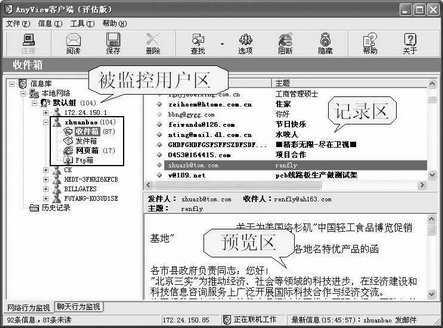
在AnyView客户端上选择好了要进行查看的被监控对象,在用户名称下弹出了4个菜单项:“收件箱”、“发件箱”、“网页箱”和“Ftp箱”。其中,“收件箱”和“发件箱”用来监控用户的所有收发邮件,可以检测到用户收发邮件的时间、标题、收件人、发件人、附件、内容以及邮件大小等详细信息(图1)。“网页箱”能够实时记录用户浏览过的网页信息,包括网页标题、内容、所属网站和网页大小等,并在预览区以网页快照形式供管理员查看。另外,在“Ftp箱”中还可以查看用户通过FTP工具上传和下载的文件记录。
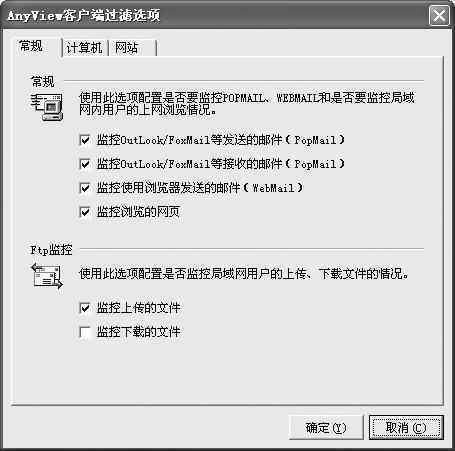
如果不需要对所有信息都进行监控的话,可以点击“工具→过滤选项”,在弹出的“AnyView客户端过滤选项”窗口中设置想要监控的信息(图2)。
果冻提示 大家还可以通过工具栏上的“查找”按钮来查询所有被监控用户或某一个用户的收发邮件、浏览网页和FTP文件信息。进入被监控用户区的“聊天行为监控”选项卡还可以查看用户对各类聊天工具的使用情况(包括聊天ID、上线时间等信息)。
掌控全局 控制上网权限
除了监控邮件收发和网页浏览,还要对上网权限进行控制,“老大”的胃口还真不小,没办法,果冻小兵一个,只得“奉命行事”。
AnyView提供了端口级的上网限制,利用它可以指定计算机在某个时间段只能执行部分上网行为,如只能收发邮件不能浏览网页和使用聊天工具。
现在果冻就要对用户“zhuanbao”进行“网页过滤”的上网限制,在工具栏中点击“阻断”按钮进入“AnyView上网限制选项”窗口(图3)。
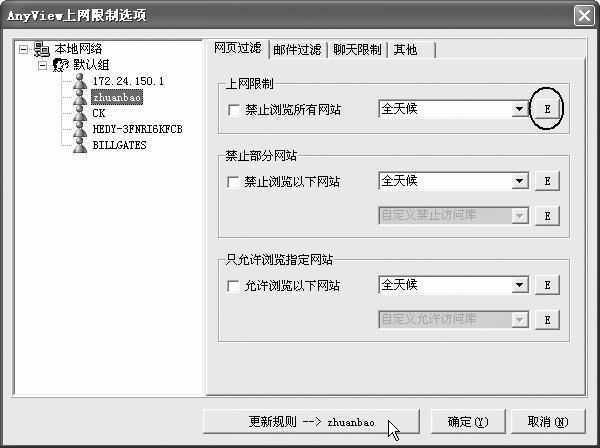
首先,在被监控用户区中选中用户“zhuanbao”,如果要完全禁止这个用户浏览网页,直接在“网页过滤”选项中勾选“禁止浏览所有网站”,然后点击“更新规则”按钮即可。如果要对用户进行指定时段的上网限制,点击“上网限制”后的“E”按钮进入“自定义时间安排表”进行一番设置即可。在“网页过滤”中还可以根据需要设置“禁止部分网站”和“只允许浏览指定网站”两个项目。
而“邮件过滤”、“聊天限制”和“其他”的时段限制与“网页过滤”的设置类似,非常简单、容易上手。
管理为本 用户管理不可忽视
“老大”要求果冻实现的功能,果冻都一一实现了,不过果冻还想把任务完成得更加完美,因此,“用户管理”千万不能少。
AnyView还提供了很好的用户管理功能,方便管理员对被监控用户的信息管理。如果要监控的用户多了,可以将用户进行分组。
在被监控用户区单击“本地网络”,在右键菜单中选择“建立分组”,按照部门的名称来对用户进行分组,然后就可以把用户转移到相应的分组里,还可以执行右键菜单中的“备份本地网络”对用户的相关监控信息进行备份以备以后查询。
虽然,以草莓为首的很多同事都抱怨果冻“助纣为虐”,但自从AnyView使用以来,公司的工作效率得到了很大提高,同事们的奖金也有所提升。因此,大家也没再追究果冻的“罪行”了。