巧用组策略
网络通信
在局域网中有很多方法来防止其他用户访问我们的计算机,例如使用Windows XP自带的防火墙、关闭Guest账户、使用其他方法在局域网中隐藏自己……
方法很多,不过这些方法都有一些不足之处。假如我们要针对某个具体的用户不让他访问我们的电脑,那应该如何实现呢?
今天笔者就教大家一招──如何使用Windows XP的组策略来限制访问我们电脑的用户。
单击“开始→运行”,在打开的“运行”对话框中输入“gpedit.msc”打开组策略窗口。然后依次展开左侧窗口中的“本地计算机策略→计算机配置→Windows设置→安全设置→本地策略→用户权利指派”,双击右侧窗口中的“拒绝从网络访问这台计算机”。再打开“拒绝从网络访问这台计算机属性”窗口,单击“添加用户或组”按钮,打开“选择用户或组”窗口。然后单击“对象类型”,在展开的窗口中选择需要设置的对象类型,单击“确定”保存设置,最后单击“高级”按钮(图1)。
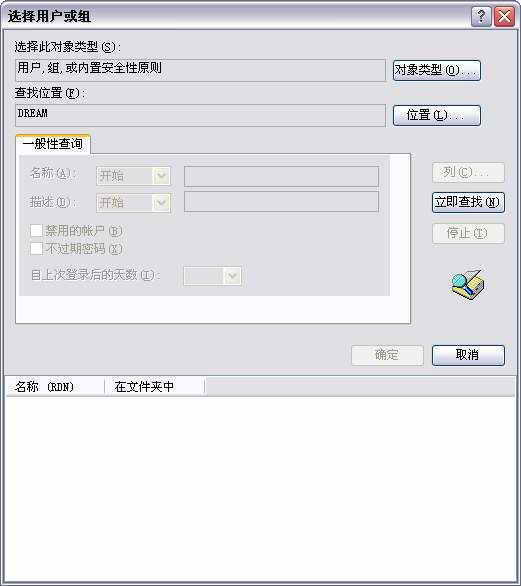
单击图1窗口中的“位置”按钮选择对象的位置(本地用户、组用户、域用户等),再单击“立即查找”按钮,在指定的位置查找所有当前可以访问我们计算机的对象后,再选择那些不想让其访问我们计算机的对象(本地用户、组用户、域用户),将后面这些对象添加到对象列表中来,最后再单击“确定”按钮(图2)。
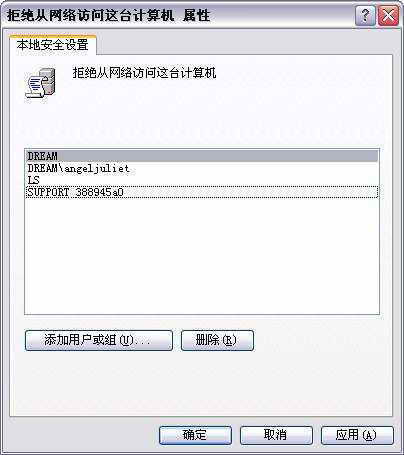
被添加到图2列表中的用户或计算机,它们将无法通过局域网来访问我们的计算机了,最后再单击“印→确定”保存设置即可。