你用了吗?——主板特色技术之超频篇(上)
硬件周刊
作为一个DIYer,自然是要挖掘CPU的每一分性能。不少主板厂商也都把自己的主板对超频的支持作为一个热点,几乎每个厂商都或多或少推出了各种各样的超频技术,现在就让我们来逐一看看他们为我们精心打造的超频利器。
还要为超频拜访各路高手?还要为超频而揣着主板说明书拔跳线?太麻烦了!
超频,也是简单的!
代表选手:红色风暴自动超频技术(硕泰克),EasyTune4(技嘉),SoftMenuⅢ(升技)
候选选手:Fuzzy Logic 4(微星),StepEasyII(QDI),EzClock(建碁),超频精灵(捷波),精灵BIOS(DFI),Power BIOS(磐正)
1.硕泰克的红色风暴自动超频技术。该技术整合在BIOS之中,我们首先要进入BIOS设置菜单,然后进入其中的Frequency/Voltage Control,就会看到“Redstrom Overclocking Tech”字样,这就是红色风暴自动超频的选项,接下来只需要按下“Enter”键就可以了,是不是很简单?此后主板会逐兆检测CPU的外频,直到找到一个稳定工作的外频值,然后系统自动记录此设置,并重新启动。重启以后,你会发现CPU已经工作在刚才测试通过的最高外频。只要按一下回车,就可以完成整个超频工作,很简单不是吗?
2.EasyTune4。它是技嘉推出的运行在Windows下的超频工具。它的功能相当强,不仅可调整CPU的倍频、外频、电压,还可调整DRAM、AGP、PCI的频率和电压。同时,EasyTune4也是一个很强大的监控软件,可以侦测系统当前的电压状况、风扇的转速等(见图)。
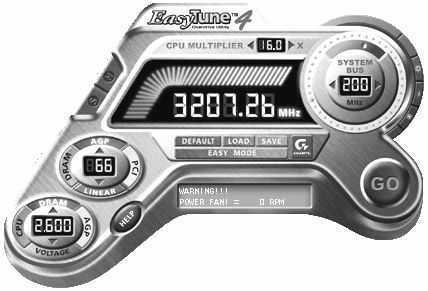
在EasyTune4的硬件监控窗口,可以看到CPU的详细信息,更可以看到CPU的电压、温度,内存、AGP电压等信息。如有不正常的情况,字体就会变成红色以警示你注意。在EasyTune4的基本信息窗口,可以设置CPU、系统、电源风扇转速的警告下限和CPU和系统温度的警告上限。如果系统实际情况一旦低于或超过这些数值,数字就会变成红色并在系统信息窗口显示警告信息。
EasyTune4分为简单模式和高级模式,前者为一般用户准备,可以方便实现自动超频,后者则是为发烧友们打造,以便手动超频挖掘系统潜力。手动超频时,我们可以直接单击SYSTEM BUS旁的箭头直接调整CPU外频,CPU MULTIPLIER则可以调整CPU的倍频(这个功能必须根据CPU实际情况使用)。假如我们想调整内存频率,就可先单击DRAM按钮,再通过单击旁边的箭头,以1MHz为单位调整频率。同样我们也可以调节AGP、PCI的频率。如果想调节电压,我们可以先单击VOLAGE上的按钮,选择是调节CPU、DRAM还是调节AGP的电压,再单击箭头以0.1伏为单位调整CPU、DRAM、AGP的电压。
在频率设定处,我们还可以选择频率设定的模式,共有LINEAR、DIVIDEAR、ASYNC三种模式。在LINEAR模式下,AGP、PCI、DRAM频率会随外频改变;在DIVIDEAR模式下,我们可以调节AGP、PCI、DRAM的分频设置;而在ASYNC模式下,AGP、PCI、DRAM频率是相互独立的,可以分别进行调节。
最后,按下GO按钮,我们的超频就完成了。假如超频失败,只要重新启动,就可恢复正常的电压和频率。
3.升技的SoftMenuⅢ。这是为超频发烧友准备的。在BIOS里提供了大量的超频选项,不仅可以调节CPU、DRAM、AGP、PCI的电压,甚至还可以调节芯片组的供电电压,而且最大可调节幅度达到了30%。首先我们进入SoftMenuⅢ,将CPU Operating Speed设为User Define,接下来我们就可以对下面的各个参数进行设置了。第一项是Exretnal Clock,在这里我们可以设置CPU前端总线的频率,也就是CPU的外频。SoftMenuⅢ允许我们以1MHz为最小单位进行微调,将CPU“剥削”到底。第二项是Multiplier Factor,用来调节CPU的倍频。然后是AGP Frequency,可以调节AGP总线的频率。第五项是CPU FSB/DRAM radio,调节CPU前端总线和内存分频比。至于CPU Interface就采用默认,保持Enable好了。再接下来就是电压调节了,依次是CPU电压,内存电压,芯片组电压和AGP电压。最后,是设置CPU过温保护,假如CPU的温度超过设定的温度,主板就会进入CPU保护状态,避免烧坏CPU。