软硬兼施(21):第四站——驱动的秘密(上)
硬件周刊
当我们的电脑开始安装上系统时,驱动程序也在这个过程中悄然进驻了我们的机器。
这个小家伙到底能帮助我的电脑干嘛呢?驱动程序从哪里来又是怎么使用的呀?别急别急,阿萌带大家一一看下去,就会发现答案的。
一、什么是驱动程序
1.什么是驱动
驱动的英文就是Driver,它是用来向操作系统提供一个访问、使用硬件设备的接口,实现操作系统和系统中所有的硬件设备的之间的通信程序,它能告诉系统硬件设备所包含的功能,并且在软件系统要实现某个功能时,调动硬件并使硬件用最有效的方式来完成它。
2.与驱动面对面
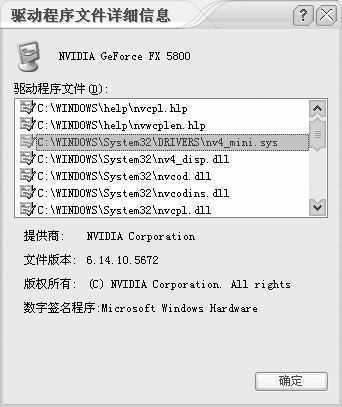
在我们软硬兼施的第二站里,阿萌带大家看的设备管理器里就可以找到电脑中众多硬件安装信息。在所有的硬件列表中,上至主板、显卡,下到小小的一块网卡、一个鼠标,它们的背后都有一个驱动在默默地支持着。双击这些硬件标志,就可以在硬件属性中看到它们详细的驱动信息(图1),如驱动程序的供应商、文件版本、发行日期等等。怎么样?没想到平时默默无闻的驱动程序还拥有如此多的秘密吧。那么让我们更近一步的去了解它。
二、驱动在哪里
1.正确的驱动很重要
我们首先要感谢即插即用规范和微软那庞大的Windows XP所自带的驱动程序库,在它们的帮助下大部分的硬件在安装到系统以后,Windows都可以自动为它找寻一个合适的驱动程序并自动安装。
阿萌小提示:什么是即插即用规范
即插即用(Plug and Play)是Intel开发的一组规范,它赋予了计算机自动检测和配置设备并安装相应驱动程序的能力,当有设备被更改时能自动通知使用该设备的程序当前设备的状况。将该服务的状态在系统中保持“自动”时,系统会自动为硬件设备分配需要的资源和安装驱动。
虽然现在的操作系统带有大量硬件的驱动,但是事实上,操作系统内置的驱动只是基本保证硬件可以使用,因为每个硬件都来自不同的厂商,它们有着各自的特点和微小的差异,所以只靠操作系统内置的驱动是根本不可能发挥出一款硬件的全部的性能的。
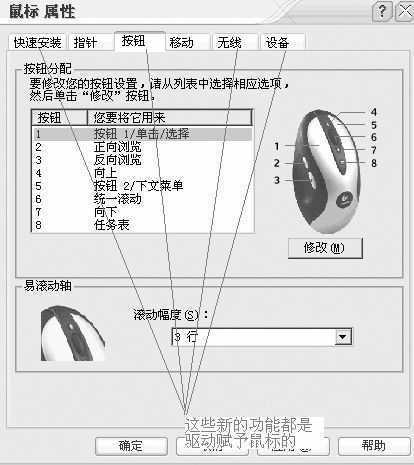
举个简单的例子,在CS中,一款好的鼠标可以帮助玩家的枪法更加精确。可是在高级鼠标上装普通驱动,就不能唤醒鼠标的“内力”,还是要重新安装该鼠标生厂商所发布的驱动程序才能实现它真正的实力。
安装了厂商发布的鼠标驱动后,鼠标属性的控制面板就拥有更丰富的可以定制的功能(图2)。
2.寻找合适的驱动
当新硬件发售初始,相应的配套驱动也就同时由厂商发布了,这些驱动光盘通常会随着硬件一起发售。但是随着时间的推移,有实力的硬件厂商会定期更新驱动程序来巩固和提升该款硬件的性能,让这些硬件的兼容性、稳定性和速度等等随着驱动的升级而不断地趋于完美。
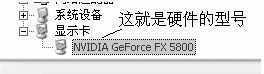
阿萌小提示:除了硬件产品厂家提供自家的驱动支持以外,驱动之家http://www.mydrivers.com里提供了丰富的硬件驱动整合资源,寻找驱动程序的朋友可以在里面选择适合的来安装。要找到合适的驱动,首先要了解该硬件的名称,这可以在产品包装上看到,如果不想在机箱里动“干戈”,就在设备管理器里查看硬件的名称(图3)。然后按照硬件名称找到相应的驱动就好了。
三、驱动的选择与安装
1.驱动的选择
当我们确定了硬件的名称并在驱动之家寻找相应的驱动时,通常都会找到很多款不同的驱动,那么如何选择一款最适合自己的驱动呢?
首先要选择适合当前系统版本的驱动。当确定驱动的对应系统后,我们还是能发现很多版本不同的驱动。就拿我们很多人都在使用的GeForce显卡为例,我们可以发现什么Forceware驱动53.03、56.72,甚至61.11等等,版本号的原则一般就是数字越大,版本越新。按道理说最新的驱动就拥有最新的技术,理论上自然也会有最好的性能,但事实上不一定是这样。很多时候,一些最新的驱动为了抢先推出占领市场或仅仅为了测试一些新的技术而并没有通过非常重要的WHQL认证。
阿萌小提示:WHQL是Microsoft Windows Hardware Quality Lab的缩写,中文意思是“微软操作系统硬件质量实验室认证”。它是微软为了保证系统的稳定与兼容推出的认证制度。WHQL认证过程十分严格,因此一款通过了WHQL认证的驱动程序可以说在Windows系统中基本不存在兼容性问题。
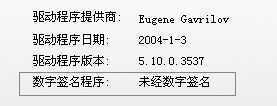
在设备管理器中,我们可以看出图4的驱动有微软的硬件兼容签名而图5没有,没有数字签名的驱动也就没有通过WHQL认证。
另外,不要以为驱动程序的版本都是版本越新,硬件的性能表现越好。例如对于采用了NVIDIA通用的UDA驱动结构的NVIDIA的显卡系列驱动来说,最新的驱动不一定最适合一些老显卡,这时候在驱动的选择上,就要多看一下驱动评测推荐和多咨询一下电脑高手们的意见了。
2.驱动的安装
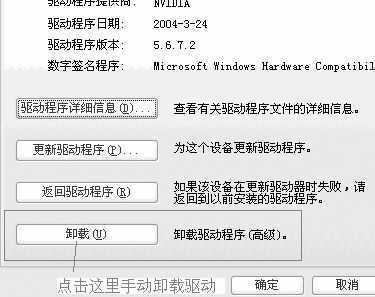
驱动安装的一般准则就是“由内及外”,也就是先装主板上各个设备的驱动程序;再装内置的设备,例如显卡、声卡的驱动;最后才轮到一些外围设备,例如鼠标、键盘、USB设备等等。并且在更新新版的驱动的时候,要先在系统中卸载老版本的驱动,再安装新的驱动(图6)。
在Windows中,安装驱动程序的方法一般有两种:
1.全自动安装。这种方法就是执行驱动安装的Setup.exe文件,只要一步步点击下一步驱动就安装好了。
2.另外一种方法就是通过驱动中包含的inf文件在设备管理器中来实现安装。
如果采用第1种方式安装驱动,当驱动和硬件不相符时,系统通常都会报错“所需安装的硬件没有被发现”,然后驱动安装就会自动终止。而使用第2种方式遇到这种情况就比较危险了,系统虽然会提示“你所安装的驱动和硬件可能不相符”,但是如果强制“确定”安装,还是能安装成功,但是却会造成一些负面效果,例如显卡无法正确地显示色彩,声卡发出的声音都成了噪音,更严重的是连系统都无法进入。所以不是很有把握的情况下,当系统警告驱动和硬件不符的时候,请不要强制安装驱动。
阿萌小提示:在安装驱动之前最好先安装好最新版本的DirectX,不然可能会造成系统频繁的程序非法操作,严重时硬件无法被系统正确识别安装,以致无来由地频繁死机。
每一个硬件都只有在正确的驱动的支持下,才能真正地“登堂入室”,发挥其最大的潜能。通过本文,希望大家能够顺利地开始自己的驱动之旅。