豆仔玩库(21):“管家婆”特训第2课建立数据表(上)
软件世界
上期我们介绍了用Access规划数据库的方法,跃跃欲试的朋友们等急了吧?这期咱们就开始来真格的了──建立Access数据表。这是建立家庭信息管理系统的基础。
根据数据关系设计字段
按照数据库设计的正规要求,建立Access表之前应该先画出流程图,明确各表的功能和相互关系。不过本例中的家庭信息管理系统所涉及的表不是很多,可以不画流程图,而直接结合图1所示的关系进行设计。
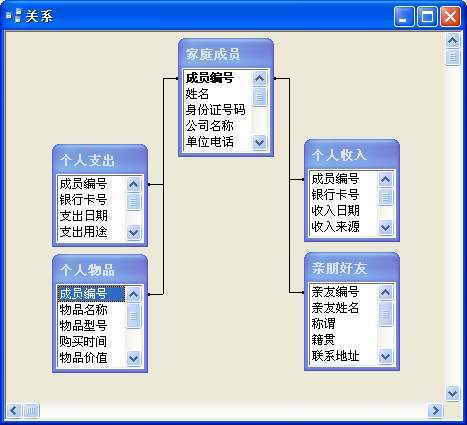
按照预先的设想,我们要用“家庭成员”表存放家庭成员的信息,再建立不同成员与其他表(信息)之间的联系,以达到存储结构化和减少数据冗余的目的。为了实现这个目的,我们必须在如图2所示的“家庭成员”表中设计一个“成员编号”字段,并且将它设置为“主键”,以便通过该字段与其他表建立联系。
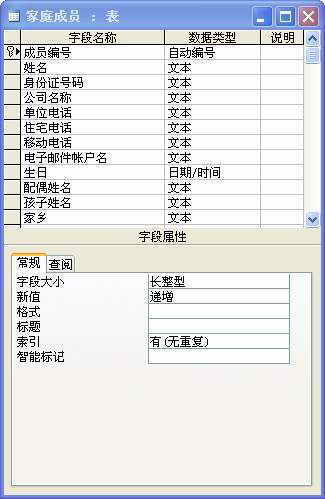
由于“成员编号”字段的“数据类型”是“自动编号”,所以只要我们在“家庭成员”表中增加一条记录,“成员编号”就会从“1”开始递增,从而赋予每条记录惟一的自然数。
在图1中,除了“家庭成员”表以外,其他表都没有设计存放家庭成员姓名的字段。由于家庭成员的记录不可能重复,而其他表中的记录却是可以重复的,所以必须建立“家庭成员”表与其他表的一对多关系。
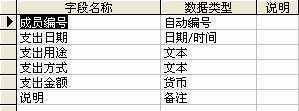
除了“家庭成员”表以外,其他四个表的数据结构非常相似(图3)。这些表的首字段都采用了“自动编号”的数据类型,这样做不仅可以随时反映表中记录的数量,而且和“家庭成员”表的“成员编号”发生联系,从而为建立一对多关系打下基础。
用设计视图创建表
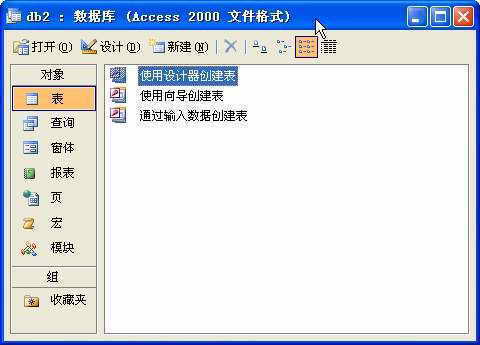
执行“文件→新建”,单击“空数据库”,在对话框中输入数据库的名称,单击“创建”按钮就能进入图4所示的窗口,这说明空数据库已经建立好了。
1.建立字段
Access 2003提供了多种创建表的方法,建议用户优先选用设计视图建立表。单击数据库窗口对象列表中的“表”按钮,然后选中“使用向导创建表”项,单击“新建”按钮打开“新建表”对话框,选中“设计视图”项,按“确定”按钮后就可以进入图2所示的设计视图。
接下来就可以按照预先的设计方案,在图中“字段名称”列的第一行输入字段名称(例如“成员编号”),按回车切换到“数据类型”列。单击单元格右侧的下拉按钮就可以为字段选择需要的“数据类型”(如“自动编号”)。再按回车进入“说明”列,在这里可以输入若干说明性文字。
重复上面的操作就可以建立新的字段,直至完成整个表的所有字段。
在本文实例中涉及的其他几个表中,除了用于关系连接的字段(例如“成员编号”)以外,其他字段都可以根据实际需要自行修改,这里就不赘述了。
如果“家庭成员”表与其他表需要建立“一对多”关系,在“成员编号”的“数据类型”是“自动编号”且为“主键”的情况下,那么其他表的连接字段(例如“亲朋好友”中的“亲友编号”)就可以像本文介绍的那样采用“自动编号”的数据类型,但是不能设置它为“主键”(否则两者的关系就成了“一对一”)。
如果需要实施参照完整性以及级联更新(删除)相关字段,还可以这样设置:假如一个表中的主键名为“联系人编号”,数据类型为“自动编号”,另一个表的首字段同样是“联系人编号”(非主键),且数据类型为“数字”,索引为“有(有重复)”,两者同样可以建立符合上述要求的“一对多”关系。
2.修改字段属性
字段建立过程中或建好以后,光标停留在字段所在行的任意位置,就可以在设计视图窗口下方的“常规”选项卡中看到字段数据的属性,我们可以进行修改。
假如某个字段使用了“日期/时间”数据类型,我们可以选中“常规”选项卡中的“输入掩码”行。然后单击右侧的按钮打开“输入掩码向导”对话框(未保存的表会提示保存),用户就可以在向导的带领下选择合适的输入掩码了。此外,“有效性规则”、“有效性文本”等均可用类似方法设置。
“主键”是字段的一个重要属性。Access 2003表在保存时可以自动为数据类型是“自动编号”的字段设置主键。我们只要将光标停留在字段行内的任意单元格,然后按下工具栏中的“主键”按钮即可。
还有一项可能需要修改的属性是“索引”。Access 2003可以自动为主键设置索引,所以用户不用修改主键的索引。
除了主键以外,下面几种字段也可以考虑设置索引:一是经常要搜索的字段,二是需要排序的字段,三是在查询中要与其他表中字段进行连接的字段,而且字段的数据类型是“文本”、“数字”、“货币”或“日期/时间”。
3.使用字段生成器
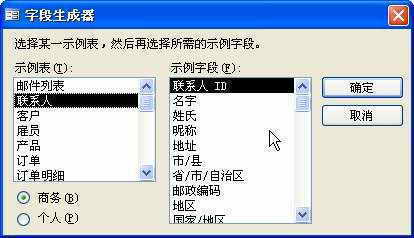
由于字段建立涉及的问题比较多,稍不注意就会导致多表数据库工作失常。为此,Access 2003为初学者提供了一个“字段生成器”,大大减轻了用户建立字段的负担。
使用生成器建立字段的方法是:鼠标右击“字段名称”列中的空白单元格,选择“生成器”,打开如图5所示的对话框。使用时首先选择好示例字段类型(“商务”或“个人”),然后选择左边“示例表”下的某个项目,再选中右边“示例字段”中需要的字段名称,最后单击“确定”按钮即可将字段插入设计视图的表中。
4.编辑表
当表在设计视图窗口中打开以后,除了可以使用上面的方法对表进行编辑以外,还可以对表中的字段进行删除或添加。删除字段时,首先选中要删除的一个或多个字段(光标指向待删除字段左侧的小方块,然后单击或拖动鼠标),当字段变黑时单击工具栏中的“删除行”按钮即可。
如果需要在某行上方添加一个字段,只须将光标放入该行,然后单击工具栏中的“插入行”按钮就可以了。
下一期我们介绍如何建立表之间的关系,以及建立表的其他方法。