“自动编号”巧该良
软件世界
一提起Word的“自动编号”,许多人都不以为然,认为它根本不实用,因为它在格式上与我们的习惯很不相符,比如编号与后面文字的间隔太远,缩进也不合适等。但是你完全可以将它改良,改进之后的“自动编号”会更符合我们的习惯。
改变换行文字起始位置
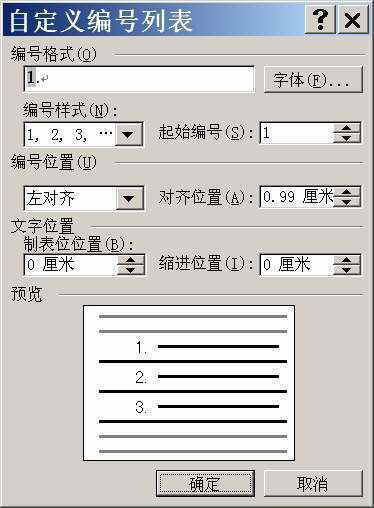
单击“格式→项目符号和编号→编号”命令,选择要使用的编号样式,如“1. 2. 3.”,然后点击“自定义”按钮,在“自定义编号列表”对话框中,在“文字位置”一项中,减少“制表位位置”可使编号与其后文字的间隔缩小,改变“缩进位置”中的数值可改变编号内换行文字的起始位置,从“预览”框中可见修改后的效果(图1)。
一劳永逸的做法
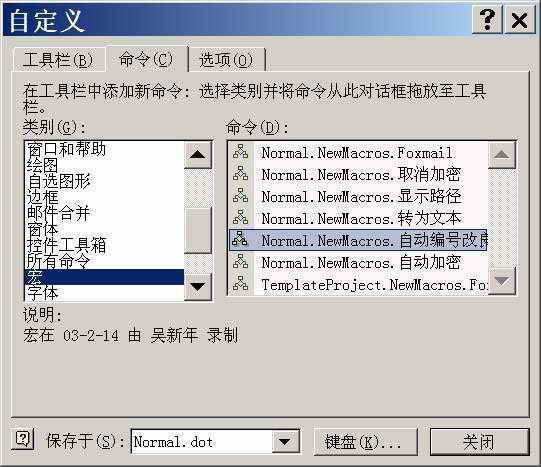
如果将上述步骤制作成一个按钮,今后将一劳永逸。点击“工具→宏→录制新宏”命令,打开“宏录制”对话框,给该宏起个名字(如“自动编号改良”),然后点击下面的“工具栏”按钮,随后将出现“自定义”对话框,左侧类别框中默认的就是“宏”项,右侧命令框中默认选中的则是你刚才命名录制的宏,将它直接拖到工具栏上任意处,单击右键还可在快捷菜单中的“命名”框中简化这个宏的名字(图2)。关闭“自定义”对话框,此时你会发现窗口左侧多了一个宏录制工具条,并且鼠标也变成了“磁带”状,这表明宏的录制工作已正式开始。然后进行如上步骤,将“制表位位置”和“缩进位置”均设为0,“对齐位置”可设为1.48。
今后在输入带编号的内容时,先点击一下这个按钮,随即出现“1.”,接着输入内容,每当回车时,将出现下一个编号(“2.”、“3.”等等),注意这些编号的间隔可相当近啊,你又可以享用自动编号给你带来的乐趣了。怎么样,这个办法够爽吧。最后提醒大家注意的是,录制时光标所在位置和平常使用时应保持一致,比如录制时光标位于行首,点自动编号按钮时光标也应位于该处。