给钻石加上闪光特效
软件世界
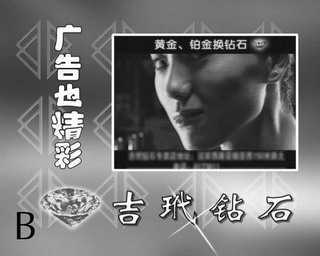
现在电视上有好多钻石宣传广告,这些广告都会给钻石加上旋转的十字光(图1),以增加钻石的美丽和神秘,这样的技巧在Photoshop和Premiere中可轻松实现。
制作十字光芒
1.要在Photoshop中制作出十字光芒,首先打开Photoshop,新建一个尺寸为720×576,分辨率为300dpi的文件,先把背景填充为黑色,前景色为白色,新建图层并更名为“竖十字”。
2.用椭圆工具圈出一个高而窄的椭圆并填充为白色,然后用滤镜中的“模糊→动感模糊”,角度为90,距离为219,并确定,这样出现两头拉长并模糊的竖直的光条。
3.复制“竖十字”图层并命名为“横十字”然后用“编辑→变换→旋转90度”,这样得到一个十字光芒。
4.把这两个光芒的图层合并,并命名为“十字成品”如果十字太大,你可以用“自由变换”工具并按住“Shift”键保持不变形,缩小成你满意的大小,还有非常重要的一点是打开“视图→标尺项”,其目的是把“十字成品”与图的中心点对准。对准后“十字成品”旋转时就不会做椭圆形运动了,下一步存文件为“光芒.PSD”
让光芒运动起来
1.启动Premiere,找到要让它发光的主题,即钻石。打开“File→News Project”建立新的项目,引入钻石并放到Video1轨上,再引入光芒。在PSD选择图层中的“十字成品”然后放到Video2轨上,下一步就要用Motion了,选定运动的入点是钻石的顶点,记下当前的位置坐标,并把Rotation设为“-180”度,Zoon设为“60”度。
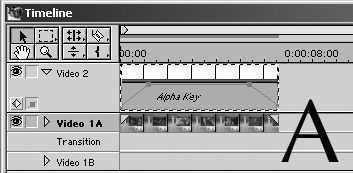
2.选定出点,把入点的坐标输入出点的坐标,这样入点和出点运动与同一位置的“十字成品”为顺时针旋转并由小到大,还有把Video2轨上“十字成品”左边的小三角点开,出现Alpha key渐变的控制红线,把两边变成渐入和渐出效果(图2)。
3.最后可以按F8输出(并选择视频压缩项),生成即可观看效果(如图1所示)。