用一个按扭控制播放或停止
软件世界
在很多Authorware教程中,对背景音乐的播放、停止设置都是通过两个按钮来实现的。当点击播放按钮时就能播放背景音乐,当点击停止按钮就能停止背景音乐的播放,那么能不能通过点击一个按钮来实现背景音乐的播放或停止呢?请看我们是怎么实现的吧!
操作步骤:
1.利用Windows自带的“画笔”绘制两个小喇叭图标:播放及停止。
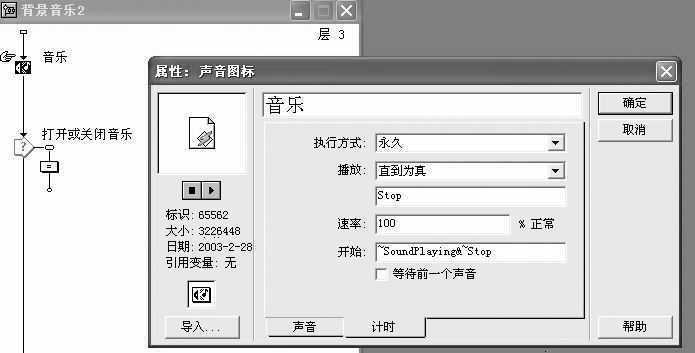
2.在AU流程线上拖入一声音图标并加载一背景音乐。在声音图标中进行如下设置:执行方式为永久;播放为直到为真,用变量Stop的值由假改为真时使声音停止播放;开始中用~Soundplaying&~Stop的值由假改为真时使声音播放(图1)。
3.在声音图标下拖入一交互图标。命名为打开或关闭音乐。
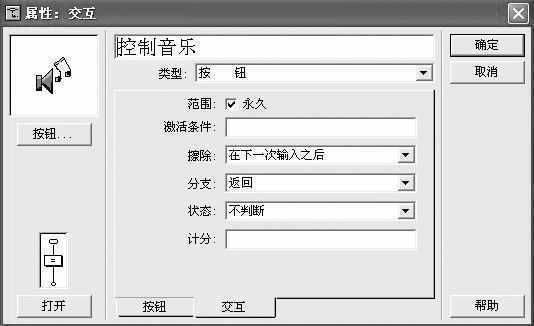
4.向交互图标中拖入一计算图标,交互方式为按钮,命名为控制音乐。双击按钮响应方式图标,调出交互属性对话框,对其中的交互标签设置如图:范围为永久;分支为返回(图2)。
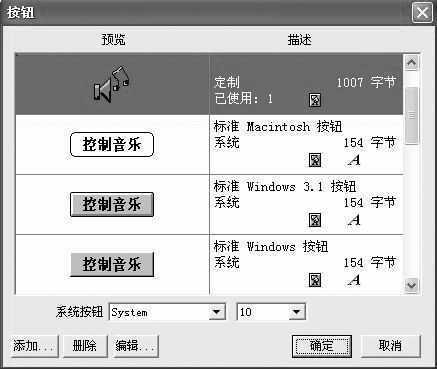
5.加载自己的按钮:双击按钮响应方式图标,调出交互属性对话框,单击该对话框内的“按钮…”按钮,调出按钮对话框,如图3所示,利用它载自己制作的两喇叭及停止,制作一个自己的按钮。
6.双击运算图标,在其中加上:Stop:=Checked@"控制音乐"
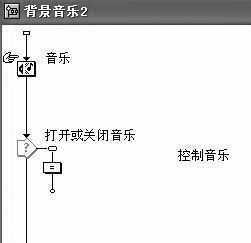
完成以后的流程(图4)所示:
至此,运行该程序后,背景音乐就可以通过一个按钮任意开关了。