菜鸟秘技(21)
软件世界
平时总有一些小问题会影响我们电脑的操作,以下是同学们在电脑机房经常发生的一些情况,这些情况可能很多人都碰到过,但是否你都全明白了呢?
输入法的问题
有的同学在输入汉字时,在任务栏找不到输入法图标。这时只要打开“开始→设置→输入法”,打开“输入法属性”对话框,将“启动任务栏上的指示器”选中或重新启动计算机进入正常模式,故障即可排除。还有的同学使用智能ABC输入法时不小心按下了Caps Lock键,此时就只能输入字母而不能输入汉字了。这时只要再按一次Caps Lock键即可。
鼠标不能正常使用
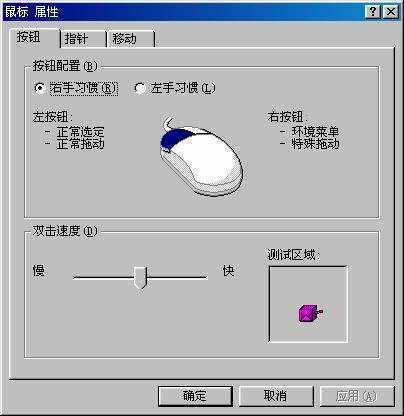
在课堂上有的同学反映鼠标不能正常使用,如左键单击出现快捷菜单,双击印程序图标电脑毫无反应等。先打开“鼠标属性”对话框(如图),查看鼠标设置是不是右手使用,双击速度是不是中速,必要的情况下可以通过测试区测试一下鼠标的双击速度。
找不到桌面图标
电脑启动后看不到桌面图标。可能是由于电脑不能正常启动造成的。还有一种情况也会看不见桌面上的图标,有的学生在上课时,在电脑的“显示属性→效果”选项中选择了“按Web页查看桌面时隐藏图标”导致看不见桌面图标。只要将前面的“√”取消即可。(河南 成迎风)
更省事的输入法切换
用电脑的人多了,使用的汉字输入法就多,在使用时每人都要切换几次,显得比较麻烦,我用下面的方法定义了快捷键,并告诉每位同学,就可减少每人都切换的麻烦:
打开Windows中的“控制面板”,双击“输入法”;在“输入法属性”窗口中,按下“热键”按钮,在“项目”中选择“智能ABC”,在“基本键”中选择1,在“组合键”中选择“Ctrl”和“左键”,这样就为智能ABC标准输入法定义了快捷键:“Ctrl(左)+1”。用同样的方法,为其他输入法也定义了快捷键,归纳起来,定义的快捷键如下:
Ctrl+1──智能ABC标准
Ctrl+2──智能ABC双打
Ctrl+3──微软拼音输入法、
……
这样就为各种输入法定义了快捷键,需要时各人按下自己使用的输入法快捷键,简单实用,快捷方便。
快速切换中、英文符号
在中文输入法词条上,有一个中、英文符号切换按钮。一般情况下,需要切换时我们用鼠标单击这一按钮,就可切换。很多同学还不知道怎么切换,为了减少一个一个面对面教的麻烦,我告诉大家一个快捷键──“Ctrl+PERIOD”(句点),不用操作鼠标就能快速切换中、英文符号,请你立即动手试试,看效果如何?