用蓝牙为手机和PC“牵线”
数码时尚
现在很多手机为了美化外观,常常会取消手机与电脑的连接端口。但手机如果缺少了和电脑互连的功能,便少了很多乐趣,特别是现在越来越流行的智能手机,很多功能根本不可能利用起来。所以很多手机厂商开始考虑在手机中添置蓝牙芯片,以达到两全其美的目的。
在你准备购买一款智能手机时,如果没有发现和电脑连接的数据接口,不要紧,只要手机带有蓝牙功能,便可方便快捷地与电脑连接。
使用蓝牙功能的前提
你的手机只要有了蓝牙功能,就能使用一切蓝牙设备,比如蓝牙耳机、蓝牙手写笔等。而如何将这些设备通过蓝牙连在一起,你可能看看说明书就会了。通常来说,只须打开设备的蓝牙功能,然后在手机的蓝牙连接功能上设置一下就能使用了。但如果要将手机通过蓝牙与PC连接,可能还要花一点功夫哟!
因为一般家庭电脑很少有蓝牙功能,要让手机与电脑连接,用户首先需要购买一个蓝牙适配器,它的目的就是为电脑增加一个蓝牙接口。蓝牙适配器现在在市场上很容易买到,一个蓝牙适配器的价格在150元~220元。
安装蓝牙驱动
第一步:当你在电脑上第一次装好蓝牙适配器时,系统会自动安装蓝牙适配器的驱动程序。如果你的系统是WinXP SP1以前的版本,还需要你提供蓝牙适配器的驱动程序,确认安装路径后点击“确定”。
第二步:这时WindowsXP系统通常会弹出驱动程序签名通知的警告,如果你装的是WinXP SP1版本,它会默认“确定”,否则需要用户点击“确定”按钮。
第三步:安装好驱动程序后,并不代表你已经可以正常使用蓝牙功能了。一般你购买的蓝牙适配器都会在附带的光盘中提供蓝牙控制软件,在你安装好驱动后,还要找到该程序进行安装。如果安装成功了,则会在任务栏中显示如图1的图标。

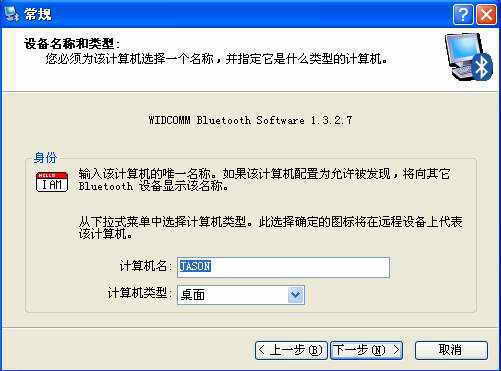
第四步:现在是“万事俱备,只欠东风”了。安装好蓝牙控制程序后的第一件事便是要设置蓝牙功能,在图2的对话框中,设置好你使用的电脑名和电脑类型,以让手机识别该台电脑。
第五步:接下来需要设置蓝牙适配器为你提供的服务。一般来讲,很多手机都配有专门和电脑连接印的软件,这一步中你只须选择“Bluetooth串行端口”即可。
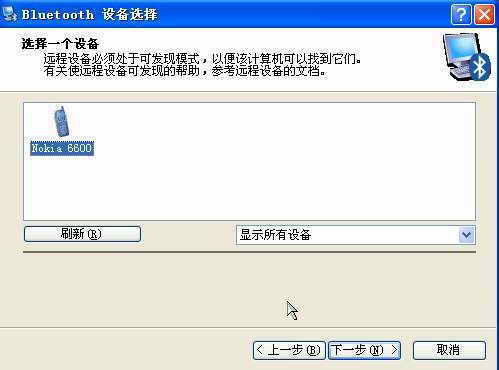
第六步:通过上一步的设置后,出现图3所示的窗口,这时电脑可以通过蓝牙适配器找到你要进行连接的手机。选上手机图标,然后点击“下一步”便完成了设置工作。
针对手机的设置
第一步:用鼠标右键点击任务栏上的蓝牙图标。在菜单中选择“高级配置”。
第二步:在弹出的“高级配置”菜单中,选择“本地服务”选项。用鼠标点击“Bluetooth串行端口”,在这里设置空闲的端口。选择端口的原因是蓝牙适配器会通过蓝牙控制程序模拟使用某个端口来和手机互连。
第三步:以上设置完成后,便可以通过蓝牙控制中心的连接功能来连接手机了。图4便是蓝牙适配器查找手机的过程。
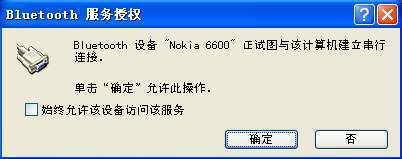
第四步:在蓝牙适配器第一次找到手机后,会弹出对话框提示你是否允许这次操作。其目的是为了安全,避免连错了蓝牙设备。
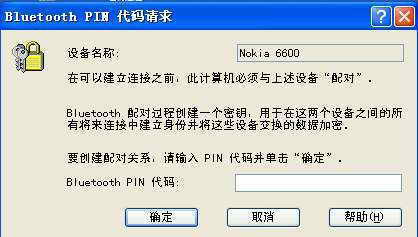
第五步:当连接成功后,系统和手机会同时提醒你输入PIN代码。你只须输入相同数字进行识别即可(图5)。这时,你就可以通过手机自带的控制软件来进行任何连接操作了。