做网管也逍遥——逍遥游网络大管家
网络通信
逍遥游网络大管家是专为大型网吧、学校、企事业单位开发的网络管理、计费软件,它集许多网管软件的优点于一身,如多种计时收费方式、IC卡刷卡上机、日报表、操作员权限的限制等,但它最突出的特点便是服务器端对客户端的管理功能,这对学校机房的管理特别有用,老师可以通过服务器端了解到学生的一举一动,并进行相应的处理。下载地址:http://www.onlinedown.net/soft/2558.htm。
1 远程查看桌面
在该软件服务器端的计算机列表中选定一台客户机后,点击鼠标右键,选择“远程操作管理→远程桌面控制”,可进入“远程桌面控制”窗口。在“当前客户机”和“客户机的IP地址”栏中可以输入刚才选定客户机的计算机名和相应的IP地址,点击“连接”按钮,就可以看到客户机的整个屏幕。如果想查看另一台客户机在干什么,只要点击该窗口上的“转到客户机”按钮,在弹出的窗口中填入客户机名称,点击“确定”后,就可查看到新的客户机的屏幕。
这项功能可使老师在教上机课时,不需要走来走去,坐在服务器前就可以知道学生在用电脑干什么。如果发现学生在做与上机课无关的事时,还可向他发出警告信息。
2 发送警告信息
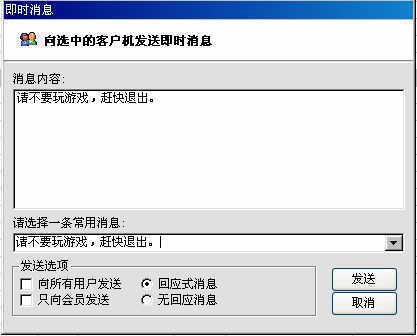
选中接受信息的计算机(可以同时选中多台),点击鼠标右键,选择发送信息,会弹出一个“即时消息”窗口(图1)。在“消息内容”栏中输入要发送的信息,如果要给所有的客户机发送信息,就须选中该窗口下方的“向所有用户发送”。如果需要客户机收到信息后给出相应的回复,就要选择“回应式消息”选项;不想让客户机回复信息,则只须选中“无回应消息”选项。给相应的同学发送警告信息后,可利用“远程桌面控制”窗口查看一下,如果学生对收到的消息根本不理会,老师可以强行关闭他的进程。
3 远程关闭进程
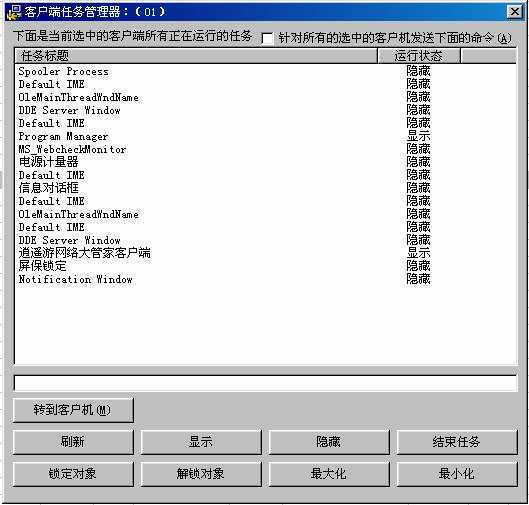
选中相应的计算机,点击鼠标右键,选择“远程操作管理→任务查看禁用”,可进入“客户端任务管理器”窗口(图2),窗口中罗列了客户机上正在运行的进程,同时窗口下方有八个选项可供选择:刷新、显示、隐藏、结束任务、锁定对象、解锁对象、最大化、最小化。如选择“结束任务”,相应客户机上被选中的进程就会被强行关闭;也可选择“锁定对象”或“解锁对象”,把进程锁定不准使用或给锁定的进程解锁。老师若发现多个学生在玩同一个游戏时,只须选中“针对所有的选中的客户机发送下面的命令”选项,再点击结束任务,就可以一次把多个客户机中运行的相同的游戏强行关闭。要想查看其他客户机上所运行的进程,点击该窗口上的“转到客户机”按钮即可。
4 窗口限制
也许关闭客户机的进程并不是最理想的管理方法,最好的方法是将一些程序进行限制不准使用。逍遥游网络大管家的服务器端和客户端都可通过限制一些窗口的运行,来限制程序的运行。进入逍遥游网络大管家客户端的系统设置窗口,点击“窗口监控”选项卡(图3),将闪烁方块图标拖动到需要锁定的窗口标题栏上,然后点击添加,该窗口就被限制使用了,以后用户打开该窗口时系统就会自动将它关闭。如MSN、ICQ之类的软件都可受到限制。
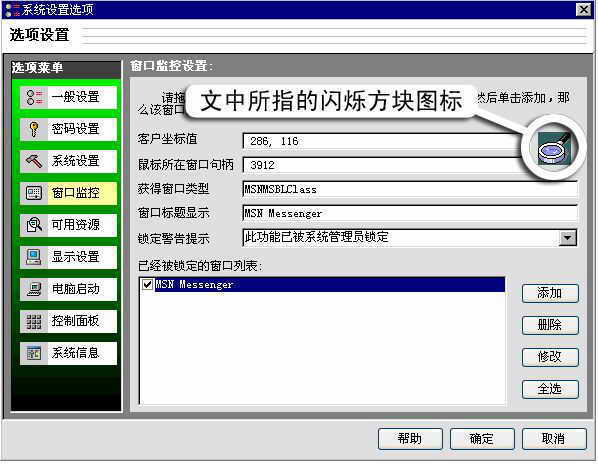
同时,一些游戏虽然没有标题栏,但也可用此项功能来进行限制。在运行该游戏后,采用“Alt+Tab”组合键切换出来,再回到系统设置选项窗口的“窗口监控”选项卡,将从任务栏上看到的程序名称,如CS游戏的窗口名称“cstrike”输入到“窗口标题显示”栏中,再点击添加,即可禁止用户打开该游戏窗口。不过有些程序无法进行限制,如QQ。
提示:窗口监控功能还可以防止文件被删除。在Windows系统中删除文件时,都会弹出一个确定文件删除窗口,只要将这个窗口添加到窗口监控列表中,使别人在删除文件时,无法确定,从而使别人不能删除文件。其实这一功能的原理很简单,就是发现一个窗口的标题名和窗口监控列表中的任何一项的标题名相同,就将强行关闭该窗口。
逍遥游网络大管家的远程管理功能还有很多,如远程启动程序、服务端和客户端的文件传输、客户机上网记录查看等,可以说它的功能非常强大,应用范围也非常广泛,值得大家试一试。