果冻玩局域网(19):局域网传达室DIY
网络通信
自从“果冻玩局域网”栏目推出以来,受到了广大读者朋友的欢迎,因此,该栏目将会继续为大家介绍一系列的局域网经典应用方案,欢迎大家提出意见和建议。请大家多多支持、多多投稿,稿件内容包括适用于局域网中的普通用户的一系列应用方案、应用技巧、稿件如被采纳,必会获得丰厚稿酬。
投稿信箱:internet@cpcw.com。
自从果冻搭建了一个办公室内的简易网上图书馆后,在草莓等“崇拜者”的大肆吹嘘下,他在单位已经变得小有名气,于是乎,一些其他部门的同事在草莓的“牵线搭桥”之下找到了果冻。从此,果冻就遇到了各式各样稀奇古怪的“麻烦”,好在凭着一身“武艺”,每次都能成功搞定。今天,果冻又有任务了……
部门中所有文件都需要经过经理批准才能发布,所以经理在他自己的电脑中建立了一个名为“报批”的共享文件夹,凡是要报批的文件都通通“扔”到那个文件夹里。本来这个没有什么事,可由于人的好奇心,许多同事在将自己要报批的文档拷到待批文件夹后,总喜欢“顺便”浏览一下其他同事递交的报告,如果发现其中有什么“新闻”还要四处“播报”一下,造成了一定的负面影响。经理觉得这样下去不是办法,于是把这个“艰巨”的任务交给了果冻:让他建立一个只能由经理本人才能打开的文件夹,其他人只能往其中拷贝文件,不能查看和修改其中的文件。作为“副产品”,再建立一个“通知”文件夹,将已经成文的通知发布在该文件夹内供人浏览,同样除了经理本人外,其他人没有权限修改和删除。
因为经理电脑上安装的是Windows XP,果冻思前想后,觉得只要利用Windows XP的文件夹共享权限来进行控制便可以达到经理的要求。说干就干,果冻就在经理的电脑上忙乎起来了!
第一步:建立文件夹
利用PartionMagic划分出一个1GB左右的空间,并将该空间格式化为NTFS分区,作为专门的“传达室”。在该分区下新建两个共享文件夹,名称分别为“报批”和“通知”,并且初步拟定“报批”文件夹内放置部门职员需要经理批准的文件,而“通知”文件夹内放置经理向各部门发布的通知。
果冻提示 之所以要使用NTFS分区,是因为只有在该分区下才能对其中的文件夹的读写权限进行细分。如果大家留心观察,可以发现在FAT32分区下的文件夹“属性”对话框中比NTFS分区下的文件夹少了一个名为“安全”的选项卡。
第二步:建立办公室用户
在控制面板中依次进入“管理工具→计算机管理”,在计算机管理窗口中依次选择“系统工具→本地用户和组→用户”,在右侧的窗口中点击右键,选择“新用户”,将办公室内其他同事的用户名通通建立起来。
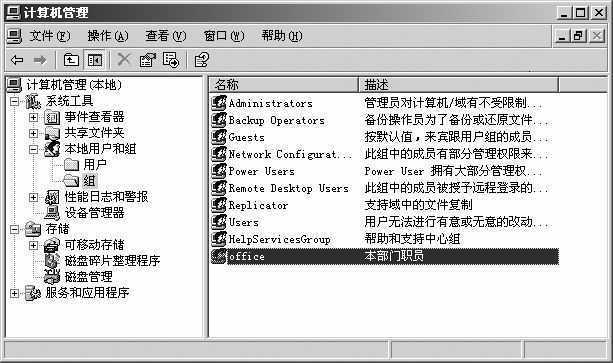
为了简化设置,果冻决定建立一个名为“office”的组,将已经建立的办公室同事的账号都添加到这个组中,这样可以只针对组进行权限的设置,大大的节约了时间。建立组的步骤为:在计算机管理窗口中依次进入“系统工具→本地用户和组→组”,在右侧窗口中点击右键,选择“新建组”,在弹出的窗口中输入“组名”(office)和“描述”(本部门职员),并将已经建立好的用户都添加进去(图1)。
果冻提示 现在,很多办公室为了管理方便,将局域网内的每一台电脑都设定了同样的用户名和密码。如果是这种情况,那么就不需要再建立组了,直接将共同的用户账户添加进去即可。
第三步:设置权限
建立了组之后,设置权限就变得非常简单。
1.“报批”文件夹
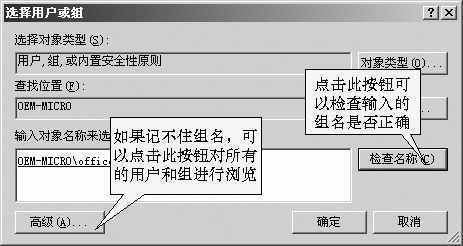
在“报批”文件夹上点击右键,选择“属性”,进入“共享”选项卡,选择“共享该文件夹”选项,接下来进入到“安全”选项卡,点击“添加”按钮,在“选择用户和组”对话框中输入“office”并点击“检查名称”按钮(图2)。点击“确定”按钮回到“安全”选项卡,此时可以看到在“组或用户名称”列表中已经多了office组。
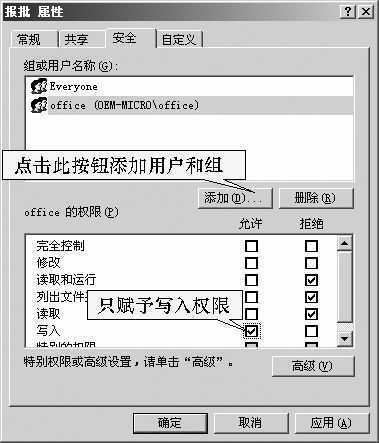
由于该文件夹只允许其他用户往里面添加文件而不允许查看,所以对office组就只要赋予“写入”的权限并拒绝其他的权限即可达到目的(图3)。
最后还要为本机用户(也就是经理)设置完全控制的权限。在“安全”选项卡中点击“添加”按钮,将本机用户添加进来,并且在“权限”列表中赋予他全部的权限。
2.“通知”文件夹
该文件夹的权限设置方式和“报批”文件夹完全一致,只不过对office组用户只能赋予“读取”权限而已。
就这样,果冻又攻破了一个“堡垒”!经理赞许的目光仿佛在告诉果冻:这个月你的奖金……