软硬兼施(19):第二站——设备管理器“人小鬼大”
硬件周刊
悠长的五一假期里,阿萌没有闲着,去电脑城买了块5.1声卡,硬件装完后,一播放MP3,咦~怎么音箱不发声?看看音频线插好了,声卡也是插好的。打开系统里的“设备管理器”一看,哦,原来是声卡驱动有问题。于是阿萌只用鼠标点击了几下,就把这个问题搞定了。不要小看设备管理器,麻雀虽小,可是五脏俱全,平时电脑遇到小问题,通过它说不定就能解决了。这次软硬兼施行的第二站,大家就跟阿萌来学学设备管理器吧。
“设备管理器”,我要找到你
你在“资源管理器”、“控制面板”、“开始”菜单中可是看不到设备管理器的“身影”哦,原来它一直“隐藏”在“系统属性”中。要找到它,首先在Windows XP中打开“控制面板”,双击“系统”图标;接着在打开的“系统属性”窗口中选择“硬件”选项卡;然后单击“设备管理器”按钮(如图1)就可以打开“设备管理器”窗口了。
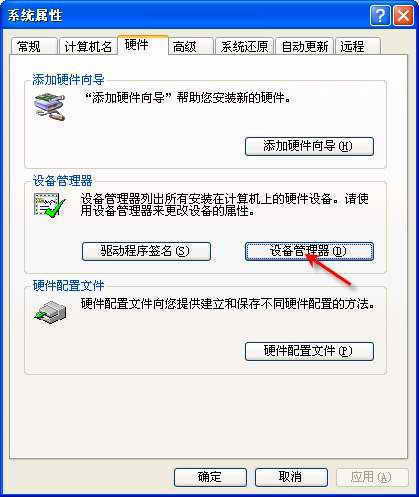
阿萌小提示:在Windows中,右键点击“我的电脑”,查看“属性”也可以打开“系统属性”窗口;还可以通过Win + Pause组合键来快速打开“系统属性”窗口。
“设备管理器”,原来是这个样子
“设备管理器”中排列了电脑中所有的硬件设备名称,阿萌就带大家来看看这里面究竟有什么“乾坤”。
1.奇怪的黄色感叹号
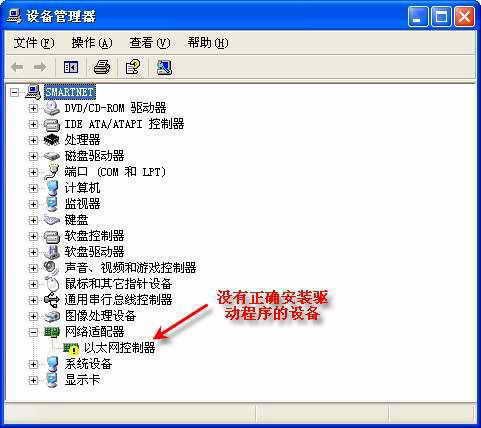
在Windows中,如果存在没有正确安装的硬件设备,在“设备管理器”中该设备名称上就会显示黄色问号或感叹号。有黄色问号的设备名称,一般表示的是系统无法识别的设备;有黄色感叹号的设备名称(如图2),一般表示的是没有正确安装驱动程序的设备。
2.设备的型号在哪里
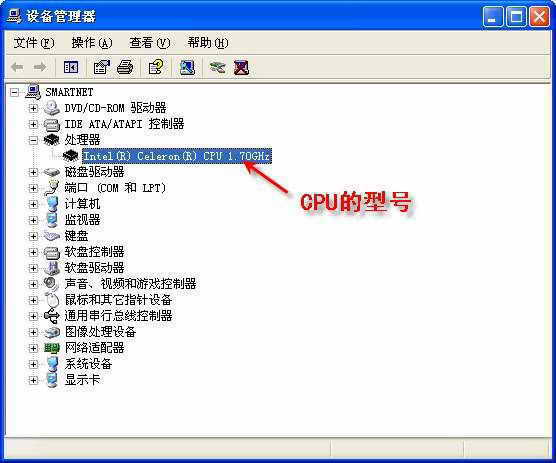
在“设备管理器”窗口中,默认是按设备类型显示计算机中安装的设备类型。要查看具体安装的设备型号,比如CPU的型号,我们可以双击“处理器”类别或单击前面的“+”号,下面就可以看到CPU具体的型号(如图3)。另外,我们还可以在“查看”菜单选择其他的排序方式,比如“依连接排序设备”。
阿萌小提示:为了让“设备管理器”窗口更加符合你的习惯,你可以在“查看”菜单选择“自定义”,在弹出的窗口中可以自定义视图,比如显示“控制台树”、“描述栏”等。
“设备管理器”七招绝活
知道了小个头的设备管理器五脏俱全,那它到底全在哪里,就让阿萌我带大家看个究竟了。
1.查看硬件属性
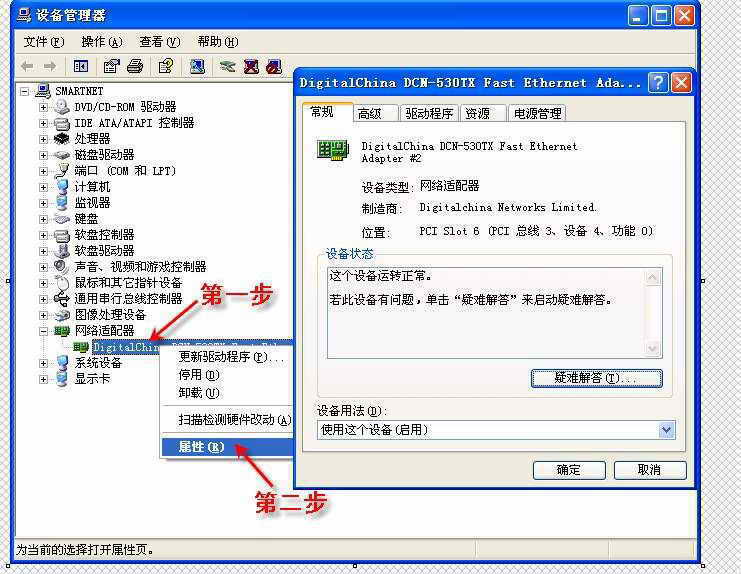
在“设备管理器”中展开任意一个设备类型,右击相应的设备名,选择“属性”就可以查看到相关的设备属性。比如要查看网卡的属性,可以展开“网络适配器”,右击网卡名称,在弹出的快捷菜单中选择“属性”,下面就可以打开网卡的属性窗口(如图4)。在“常规”选项卡中显示的是该设备的名称、设备类型、制造商、安装位置,以及设备运行状态等;在“驱动程序”选项卡中可以查看安装的驱动程序的相关信息,包括日期、版本、数字签名等,单击相应的按钮还可以查看驱动程序详细信息,更新、返回、卸载驱动程序;在“资源”选项卡中可以查看到系统给硬件分配的中断请求、输入/输出范围、内存范围等资源,并可以查看有无冲突。
阿萌小提示:在不同硬件设备的属性窗口中,可能有不同的选项卡,一般都包括“常规”、“驱动程序”和“资源”三个选项卡。
2.更新驱动程序
在“设备管理器”中,通过更新驱动程序功能可以给硬件设备重新安装或升级驱动程序,以更新网卡驱动为例,具体的操作步骤如下。
第一步:在“设备管理器”中,展开“网络适配器”,右击未安装成功的网卡,选择“更新驱动程序”(如图5)。
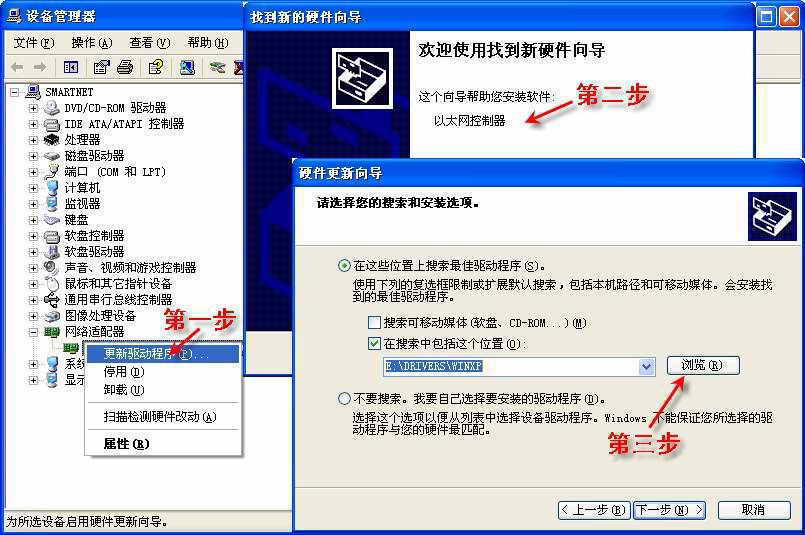
第二步:在打开的硬件更新向导中选择安装的位置,这里提供了自动安装和指定位置安装两种方法:自动安装就是让Windows自动搜索软驱、光驱或硬盘,找到符合的驱动程序并自动安装如果Windows没有自动安装驱动程序,应该选择“从列表或指定位置安装”。指定位置安装分为指定位置搜索驱动程序和手工选择安装的驱动程序。
第三步:如果没有驱动程序的安装光盘或软盘,那么可以选择“不要搜索,我要自己选择要安装的驱动程序”,下面会显示所有的兼容硬件,可以选择一个进行安装。在单击“下一步”后,就可以搜索并安装驱动程序。
第四步:在驱动程序安装完毕后,单击“完成”即可。一般在重新启动计算机后,硬件安装才能生效。
3.修改硬件设置
同样是在网卡的属性窗口中,选择“高级”选项卡,在其中可以对网卡唤醒功能、传输模式、优先信息包、PME等进行设置。另外网卡还提供了电源管理功能,可以在“电源管理”选项卡中启用节约电源、待机功能。
4.卸载/返回驱动程序
如果有的硬件设备已经从机箱中拔出,但是在“设备管理器”中还有该设备名称。我们可以通过下面的方法来删除:首先打开硬件属性窗口,选择“驱动程序”选项卡,单击“卸载”按钮即可(如图6)。同样可以在“设备管理器”窗口中,通过右键快捷菜单中的“卸载”命令来操作。
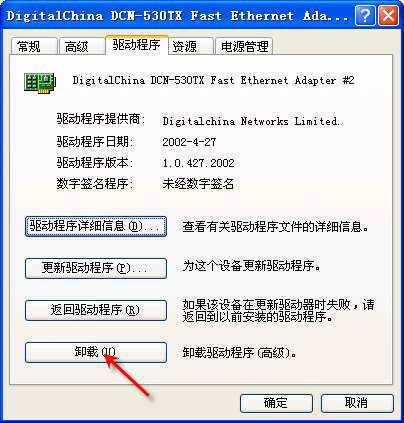
如果在安装某个硬件驱动程序后,发现不能正常使用,可以使用Windows XP的“返回驱动程序”功能。
5.启用/停用设备
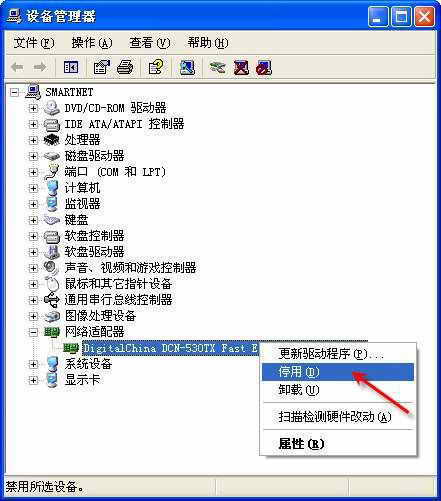
当安装了双网卡,有的时候可能会出现设备冲突现象,为了解决冲突,我们可以暂时停用该设备。具体的方法如下:打开“设备管理器”,展开“网络适配器”,右键单击网卡名称,在弹出的快捷菜单中选择“停用”(如图7)。之后在弹出的窗口中单击“是”按钮即可,这样会在设备名称前多一个红色的“X”标记。要重新启用该设备,只要右键单击该设备名称,选择“启用”即可。
6.扫描检测硬件改动
打开“设备管理器”,在“操作”菜单中选择“扫描检测硬件改动”命令,可以让系统自动扫描安装的即插即用的硬件设备。如果扫描到新硬件后,就可以按照更新驱动程序部分介绍的方法来安装驱动程序。
7.解决硬件故障问题
阿萌电脑的声卡不发声了,而造成声卡不发声的原因很多,一般是由于驱动程序没有正确安装,或者设置问题。看看在“设备管理器”里如何解决这个问题(如图8)。
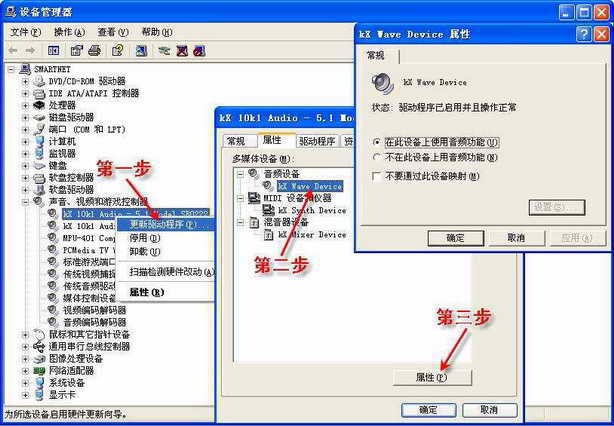
第一步:在设备管理器中展开“声音、视频和游戏控制器”设备分支,看看其中的声卡设备是否有特殊标记:如果有“X”标记表示被停用,可以右击它,选择“启用”命令启用该设备;如果有黄色感叹号或问号,可以右击它,选择“更新驱动程序”重新安装正确的驱动程序。
第二步:如果上面的步骤无法解决问题,可以右击该声卡设备选择“属性”,在打开的属性窗口中选择“属性”选项卡,展开音频设备。
第三步:选择某个音频设备,单击“属性”按钮,在打开的窗口中要保证选中“在此设备上使用音频功能”即可。
经过上面的一番操作后,声卡当然又开始发出动听的声音了。在电脑的使用过程中还会碰到其他各种设备故障问题,如果硬件没有问题的话,就打开“设备管理器”吧,可能会在这里找到解决的方法。下期阿萌将带大家学习的是著名的系统DirectX诊断工具。