看实例玩编程(19):请电脑当个“出题”老师
软件世界
上小学二年级的侄子在学习完乘法口诀后,天天缠着我给他出9以内的乘法算式。我想,何不编个小程序,让电脑自动出题,省却我很多的时间和精力。下面我们就来看看怎么个做法。
一、设计程序界面
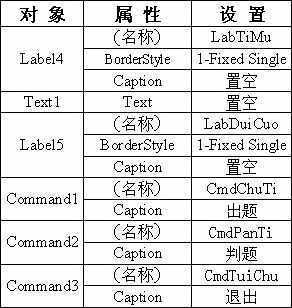
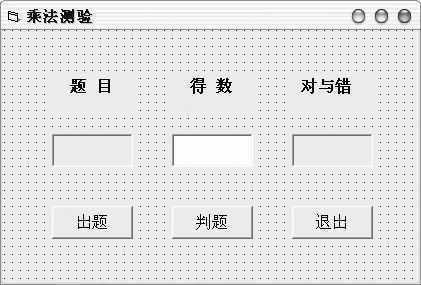
这个实例我们可以用VB6.0来完成。先启动VB6.0,在新建窗体中加入5个Label控件,1个TextBox控件及3个CommandButton控件,调整位置。设置Form1的Caption属性为“乘法测验”,Label1、Label2及Label3的Caption属性分别为“题目”、“得数”和“对与错”,其他属性设置如表1所示, 调整完成后的界面如图1。
二、写入事件代码
程序界面设计完成后,下面就该输入代码了。
第一步:在窗体的空白处双击鼠标左键,在Form_Load()中,输入“CmdPanTi.Enab
led = False”,即首次启动程序时,让“判题”按钮无效。
第二步:双击“出题”按钮,输入如下代码('后为注释):
Randomize Timer '随机函数播种语句
a = Fix(Rnd * 9) + 1
b = Fix(Rnd * 9) + 1
LabTiMu.Caption = Str$(a) + "×" + Str$(b) + "="
Text1.Text = "" '清空文本框中内容
LabDuiCuo.Caption = ""
CmdPanTi.Enabled = True
CmdPanTi.Default = True
CmdChuTi.Enabled = False
Text1.SetFocus '将焦点设置在Text1中
双击“判题”按钮,输入如下代码:
x = Val(Text1.Text)
If x = 0 Then Exit Sub
If x = a * b Then
LabDuiCuo.Caption = "正确"
Else
LabDuiCuo.Caption = "错误"
End If
CmdChuTi.Enabled = True
CmdChuTi.Default = True
CmdPanTi.Enabled = False
双击“退出”按钮,输入“End”即可。
第三步:在(通用)中加入如下“声明”:
Public a, b
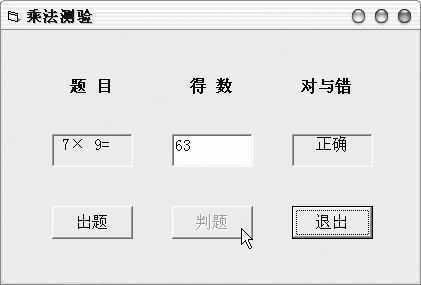
好了,你现在可以按“F5”键运行了。单击“出题”按钮,电脑将随机给出1至9的乘法算式,在文本框中输入答案后,单击“判题”按钮即可判断得数的对错(如图2),很不错吧!当然你也可以将程序界面设计得更加美观实用。看着小侄子在电脑上玩得不亦乐乎,我也乐得忙里偷闲,真是一举两得!
以上程序在中文版VB6.0和Windows XP中调试通过。