在课件中让文本滚动起来
软件世界
在制作课件时,经常会遇到大段的文字,有时整个屏幕都显示不下,而文本又必须放在一起,这时为了便于浏览,就需要使用滚动文本。下面笔者就给大家介绍一下在常用软件中制作滚动文本的方法。
Authorware篇
虽然不少朋友认为Authorware比较难,但是笔者觉得在Authorware中制作滚动文本是最方便的,具体方法如下:
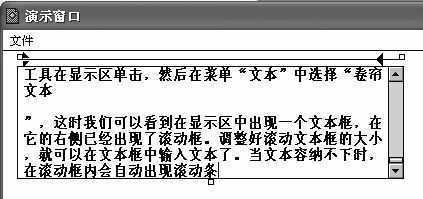
拖动一个显示图标到流程线上,双击打开,拖动文本工具到显示区,单击,然后选择“文本→卷帘文本”即可。
这时,我们可以看到在显示区中出现一个文本框,在它的右侧已经出现了滚动框,调整好文本框的大小,就可以在文本框中输入文本了。当文本框容纳不下文本时,在滚动框内会自动出现滚动条(图1)。
PowerPoint篇
用PowerPoint制作滚动文本的方法稍稍复杂一些,具体过程如下:
1.启动PowerPoint,单击“视图→工具栏→控件工具箱”,在出现的“控件工具箱”窗口中选择“文本框”工具,再在幻灯片中拖出一个文本框,大小自定。
2.右击文本框,选择“属性”,文本框的属性很多,我们只须设置几个与制作滚动文本有关的属性。
MultiLine属性:设置为True即表示文本框中的文本可以多行显示。
ScrollBars属性:设置为“3-fmScrollBarsBoth”,这样当文本在文本框中显示不下时,就自动出现滚动条。
Text属性:这个属性其实就是在文本框中要显示的文本。因为右边的方框比较小,建议先在记事本中编辑文本,然后再粘贴过来。
提示:其他一些辅助属性,像BackColor(背景颜色)、Font(字体)和ForeColor(文本颜色)等可根据自己的需要进行设置。
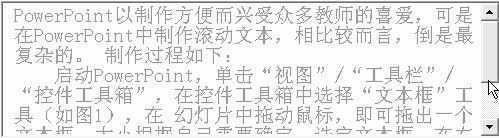
按F5键运行课件,就可以看到文本框加上了滚动条,如图2所示。
Flash MX篇
在使用Flash 5的时代,制作一个滚动文本框是很复杂的事情,但在Flash MX中制作一个滚动文本框就很轻松了,这要归功于Flash MX增添的Flash UI Components组件,该组件提供了专门用于制作滚动文本框的滚动条。下面我们来看一下制作方法:
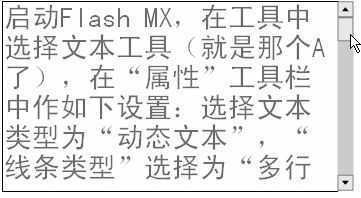
1.启动Flash MX,在工具栏中选择文本工具,在“属性”工具栏中作如下设置:“文本类型”设为“动态文本”,“线条类型”设为“多行”(即允许在文本框中显示多行文本),按下右侧的“在文本周围显示边框”按钮,设置好字体、大小以及对齐方式等,如图3所示。

2.用鼠标拖出一个文本框,大小自定。
3.在右侧的面板中找到“组件”(如果没有的话,单击“窗口→组件”即可),就可以看到Flash MX提供的组件了,选择其中的ScrollBar,将它拖放到刚才制作的文本框上,就可以看到滚动条自动与文本框绑定了。
提示:将ScrollBar控件拖放到文本框中进行绑定的操作可能需要多练习几次。
后面的事情就很简单了,在文本框中输入文本即可,运行效果如图4所示。
编后:滚动文本对要显示大段文字的课件非常有用,而且看起来比较专业。有兴趣的朋友不妨一试。至于选择什么软件,就要看你的喜好了。