教师备考宝典(19):试卷篇——用Word做一份电子试卷
软件世界
五一长假过后,广大教师朋友就要陆续开始为一学期一度的期末考试作准备了。与学生忙着读书应考不同,教师备考是要忙着思考怎样出考题,怎样组织考试,怎样高效地批改试卷,快捷地统计成绩等等问题。为此,我们特别组织了“教师备考宝典”系列文章,希望能给教师朋友们最直接的帮助。
在备考的过程中,最先摆在教师们面前的就是试卷问题。不过,怎样出一份覆盖知识面广、难易适度、能拉开考生层次的好试卷不是本文要讨论的问题。现在很多学校都在试行网上答题,这就需要教师准备电子试卷。本文的目的就是教大家用Word制作一份电子试卷。
一、试卷要求
1.试卷样式尽量向传统试卷靠拢
这样做的好处很明显,能够增加试卷的严肃性,并能方便地转化为纸质试卷。这方面的内容,已经在第15期和第16期“办公之家”版面的《用Word制作试卷》一文中讲过,这里就不赘述了。
2.问题区与答题区分离
与传统的答题方式一样,在线考试也要求学生只在答题区内作答,而不能够更改试卷的问题区和评分区。传统方式下这个要求很容易实现,但在电子试卷中该怎样做呢?下面笔者就以简单实例说明试卷的制作过程(以Word 2003为例)。
二、试卷设计
1.卷面样式设计
这方面的内容请参阅第15期和第16期“办公之家”版面的相关文章,关键是页码和密封线的制作。
2.评分区域设计
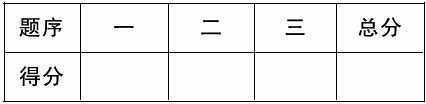
评分区的制作不难,只要画一张表格就行了。方法是:单击试卷中评分区的位置,然后选择“表格→插入→表格”,在“列数”和“行数”框中键入实际所需行列数,单击“确定”按钮,然后,在表格中填写如下表所示的内容即可。
3.答题区域设计
①判断题
在线考试时,考生如何为判断题打钩或者打叉是个难点,此时我们可以利用“窗体域”来完成。
假设有如下判断题:
惯性与质量和速度都有关。( )
实现打钩或打叉的方法是:
(1)单击“视图→工具栏→窗体”,打开窗体工具栏。
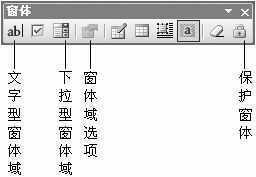
(2)将插入点移动到上述判断题后的括号内,然后在窗体工具栏中,单击“下拉型窗体域”按钮(图1),接着单击“窗体域选项”按钮。
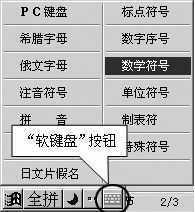
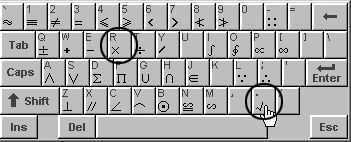
(3)单击“下拉项”框,右击所用中文输入法状态条的软键盘按钮,选择“数学符号”(图2),在弹出的软键盘中,单击“√”(图3),则“√”出现在“下拉型窗体域选项”窗口“下拉项”框中,单击“添加”按钮即可。同理,把“×”也添加到下拉项中。
(4)单击中文输入法状态条的软键盘按钮,关闭软键盘。
提示:创建一个窗体域后,如果其他位置需要相同的窗体域,可以将它复制过去,而不必重新创建。
②问答题
设置问答题的答题区比较简单,只须留出足够的空间。为此我们可以把该区域定义为“文字型窗体域”,方法是:单击答题起始处,然后在窗体工具栏中单击“文字型窗体域”按钮。
③选择题
选择题的难点在于选项的对齐处理,不要试图使用插入空格的方法,而应使用表格对齐选项。比如,某选择题的四个选项可以制成如下的表格。
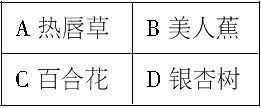
和制作判断题答题区相似,在选择题后的括号内插入窗体域,对于单项选择题,可以将答题区设置为“下拉型窗体域”;对于多项选择题,则可设置为“文字型窗体域”。具体方法不再赘述。
提示:选项处的表格线显示在卷面上不太美观,去掉的方法是:单击该表格,然后单击“格式→边框和底纹”,在“边框”选项卡的“颜色”框中选择“白色”,单击“确定”按钮后表格线就不见了。当然,表格线实际上还是存在的,只是我们将它的颜色设置为与文档底色相同,所以就看不到了。
三、进阶设计
1.链接图形
由于Word制图的功能稍弱,所以有些图形还是要用专门的软件绘制,并以单独的图像文件保存起来。当然,我们可以把图形直接插入到Word文档中,但这样做有两个缺点:一是Word文档体积增大,二是如果要修改试卷中的图形,需要使用专门的软件进行处理,然后再插入到文档中,很麻烦。
为此,我们可以把图形链接到文档中,方法是:在文档中单击需要插入图形的位置,单击“插入→图片→来自文件”,选中要插入的图片,单击“插入”按钮右边的箭头,选择“链接文件”即可。
提示:对于插入文档中的链接图形,可以使用创建它的程序进行编辑和修改,试卷中的图形将自动更新。为了防止图形的链接被破坏,以至于在试卷中无法看到图形,可以把图形保存在局域网中某共享文件夹中,这样局域网中每台电脑上的试卷文档,就都能够链接这些图形了。
2.锁住问题区
这是一个比较关键的步骤,具体设置如下:
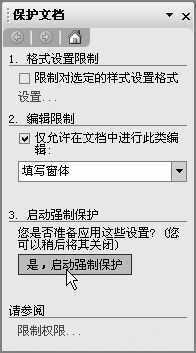
①单击“工具→保护文档”,在“保护文档”任务窗格中,选中“编辑限制”下的“仅允许在文档中进行此类编辑”复选框,然后在下面的框中选择“填写窗体”并单击“是,启动强制保护”按钮(图4)。
②单击“密码”,然后在“新密码(可选)”框中键入密码,并在“确认新密码”框中再次键入密码,单击“确定”按钮。
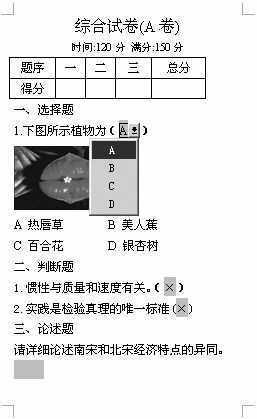
制作完成的试卷效果如图5所示(没有页码和密封线)。
提示:如果要对试卷再次进行编辑,要在“保护文档”任务窗格中单击“停止保护”,并键入密码。
编后:第15期和第16期的“办公之家”版面曾经介绍过用Word制作试卷的技巧,主要涉及进行页码设置、图形绘制、公式和密封线的制作等等。本文着重介绍了用Word制作包含不同题型的试卷的方法。
预告:下期我们介绍怎样用Excel制作题库、组织在线考试并评分。